デバイスのセキュリティ状態をダッシュボードで確認する
登録されているデバイスのセキュリティ状態をダッシュボードで確認し、デバイスのリスク状況を把握できます。
ここでは、BitLockerによる暗号化状況及びアンチマルウェア製品(例:Microsoft Defender)の状態をコンソール上のダッシュボードで確認します。
デフォルトのダッシュボード確認方法
【参考】
デフォルトのダッシュボードについて詳しくは、「ダッシュボード[従来型]」をご覧ください。
1.「ダッシュボード」メニューをクリックします。
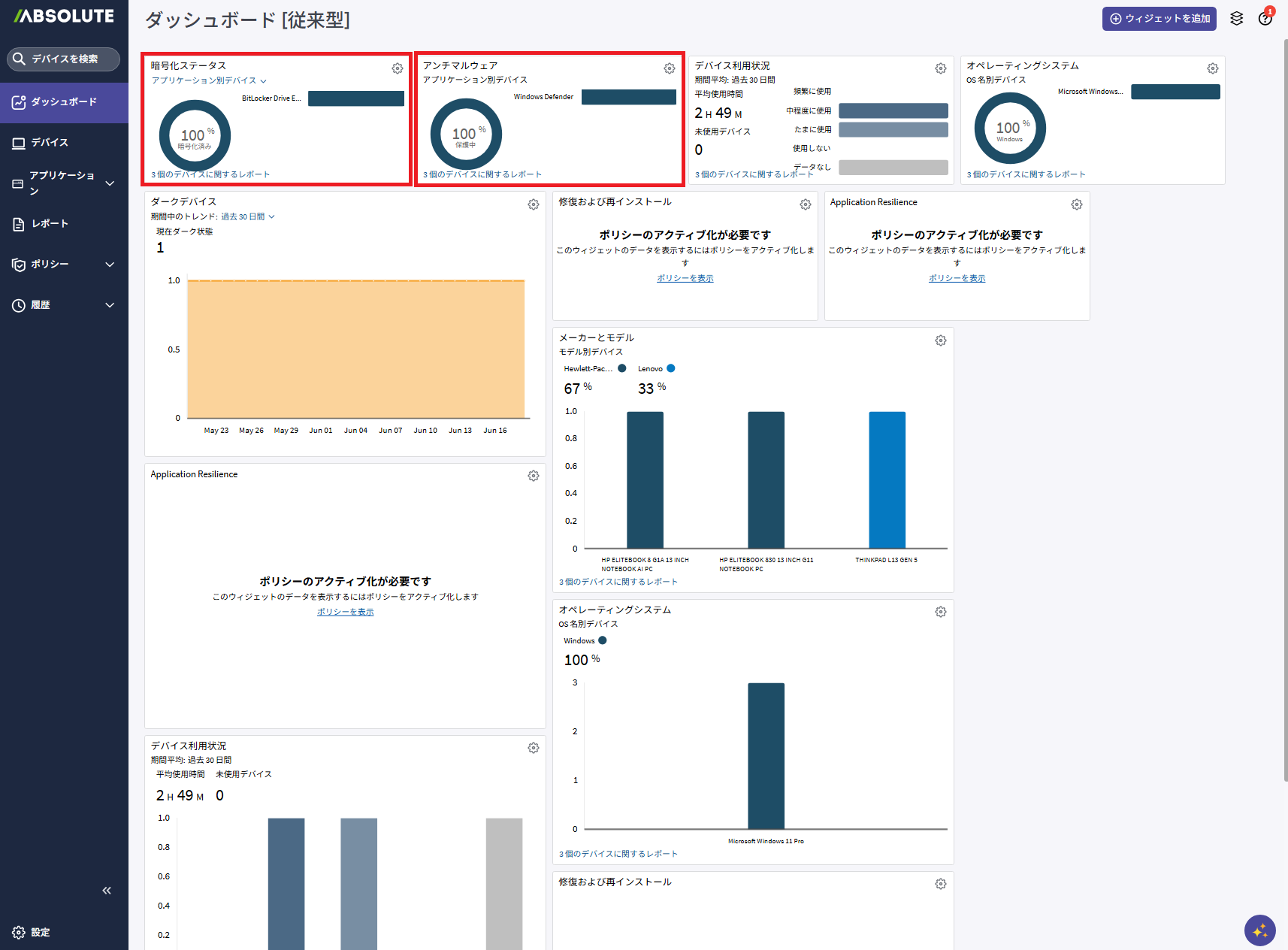
「ダッシュボード[従来型]」画面が表示されます。
BitLockerによる暗号化状況及びMicrosoft Defenderの情報をグラフで確認できます。
2.「#個のデバイスに関するレポート」をクリックします。
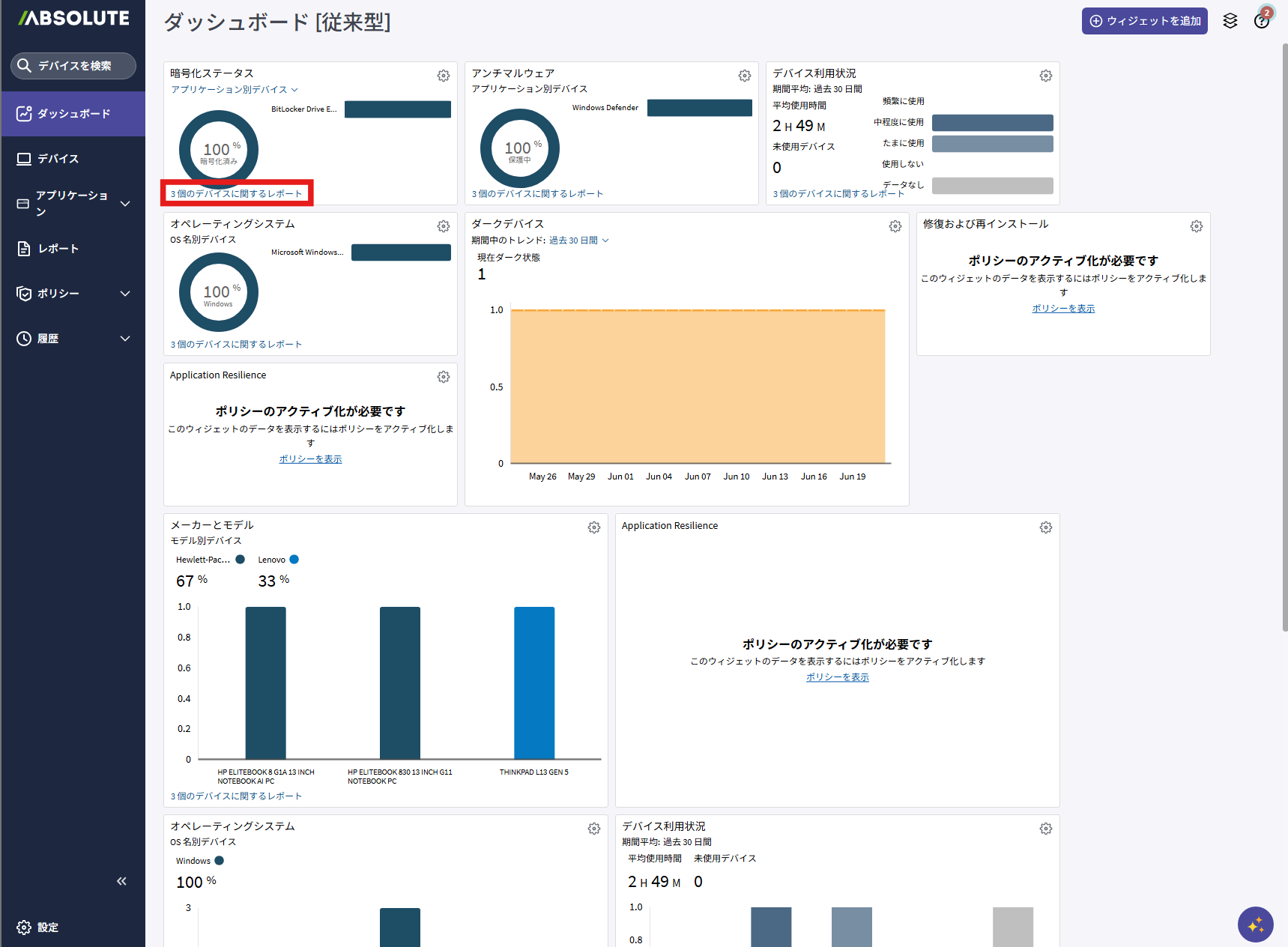
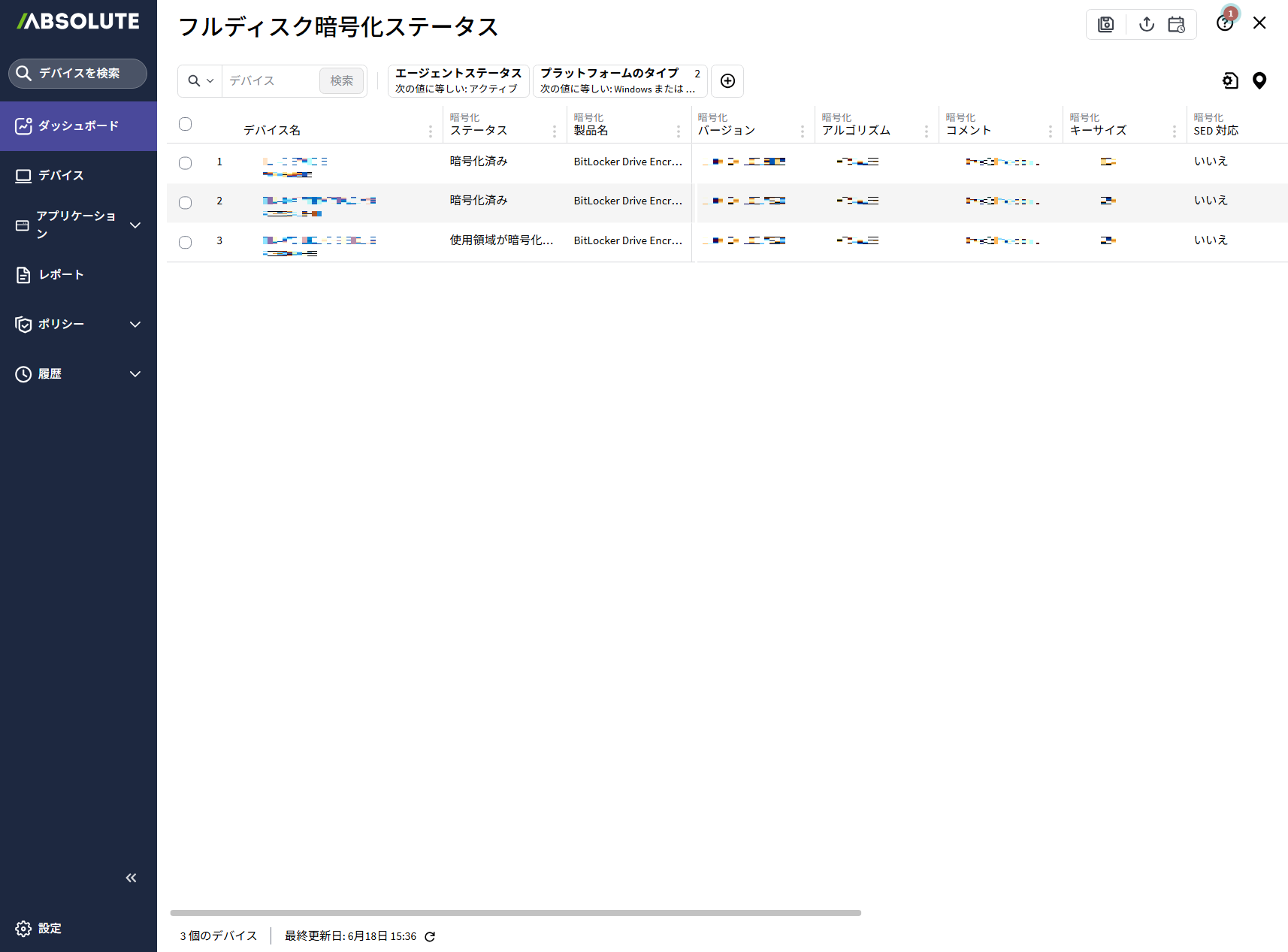
ウィジェットに関するレポートが表示されます。
各デバイスのウィジェットに対応した情報をより詳しく確認することができます。
カスタマイズダッシュボードの追加方法
1.「ダッシュボード」メニューにカーソルを合わせ、「ダッシュボードを追加」をクリックします。
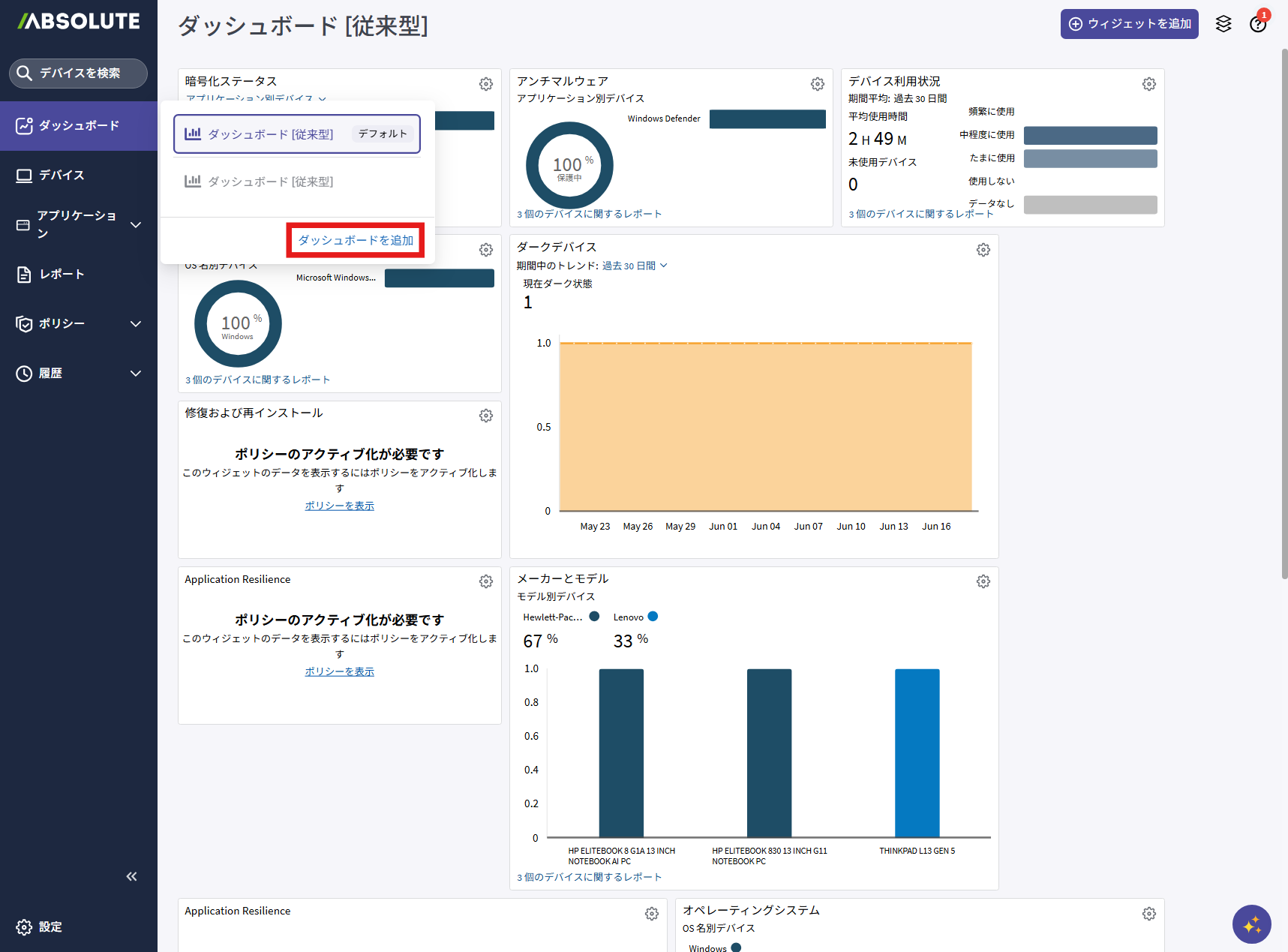
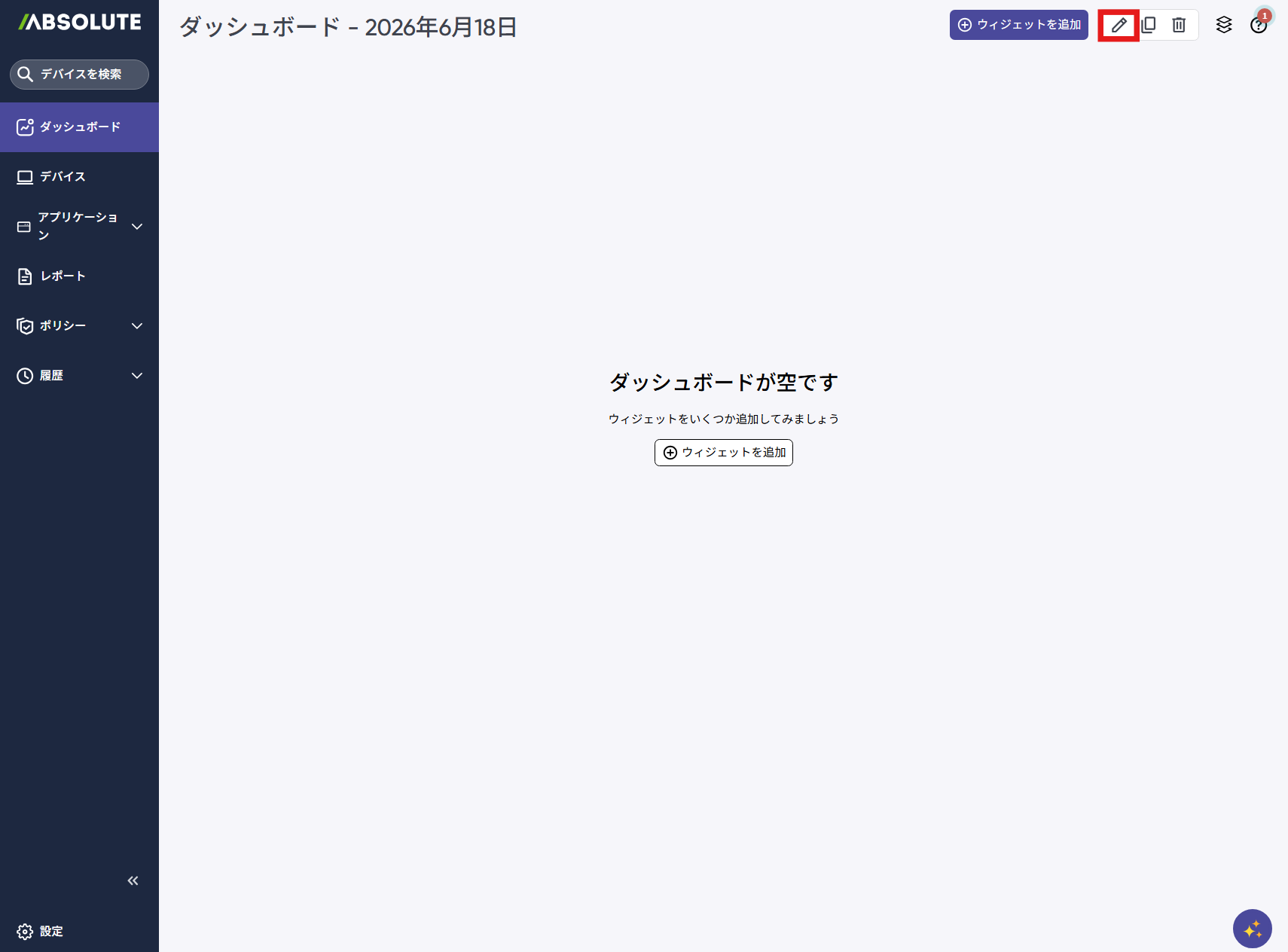
「ダッシュボード-####年##月##日」画面が表示されます。
2.「 」をクリックします。
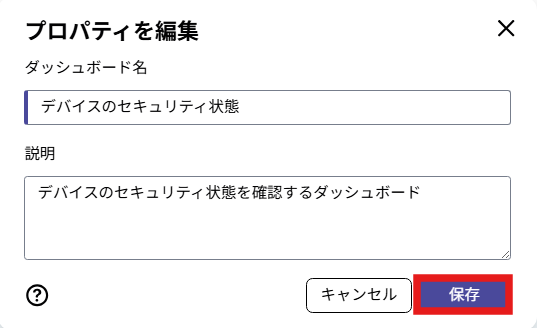
「プロパティを編集」画面が表示されます。
3.以下の項目を設定し、「保存」をクリックします。
| 項目 | 内容 |
|---|---|
| ダッシュボード名 | 「デバイスのセキュリティ状態」を入力します |
| 説明 | 「デバイスのセキュリティ状態を確認するダッシュボード」を入力します |
作成したダッシュボードの名称と説明が保存されます。
4.「ウィジェットを追加」をクリックします。
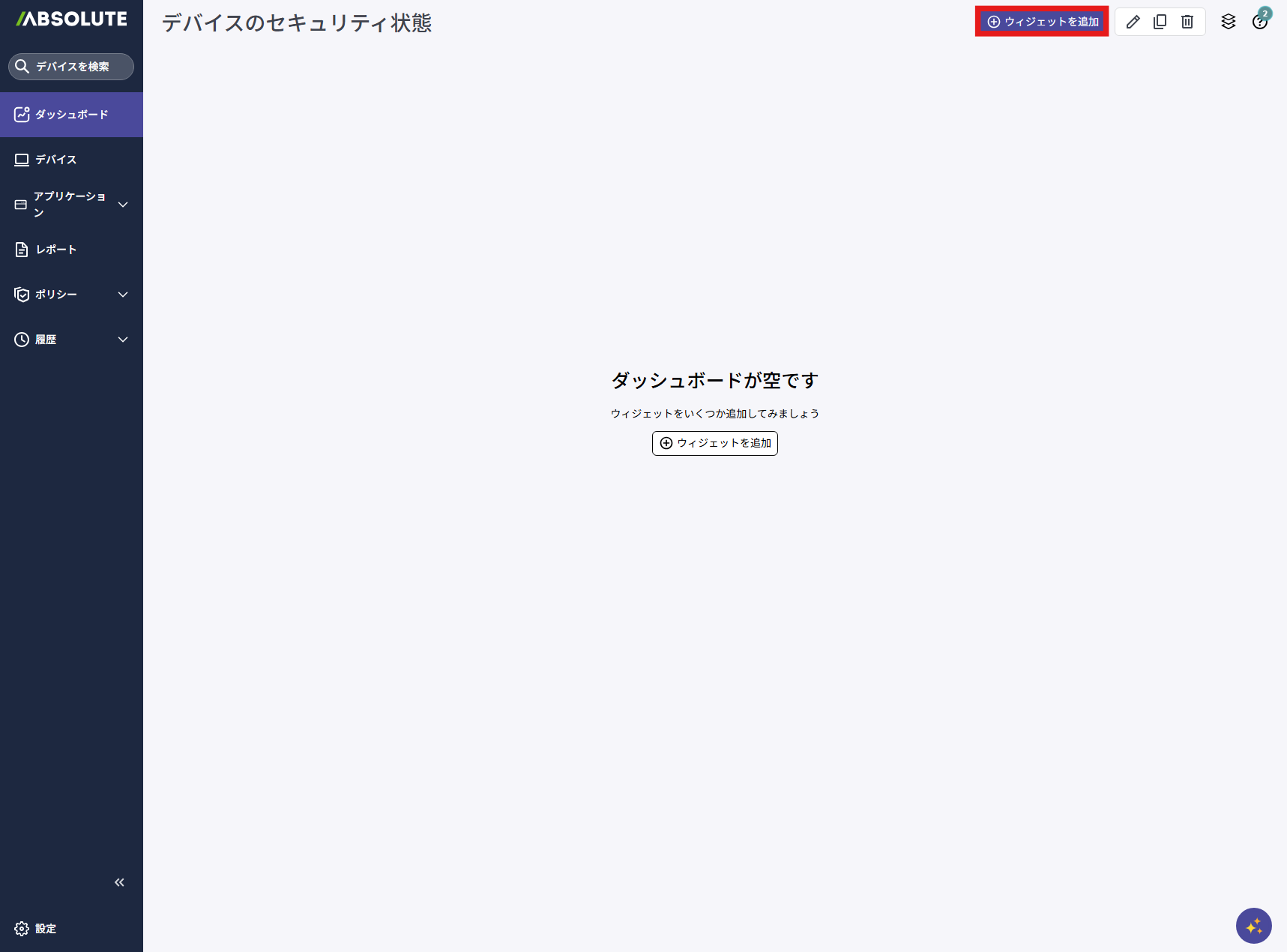
ウィジェット追加画面が表示されます。
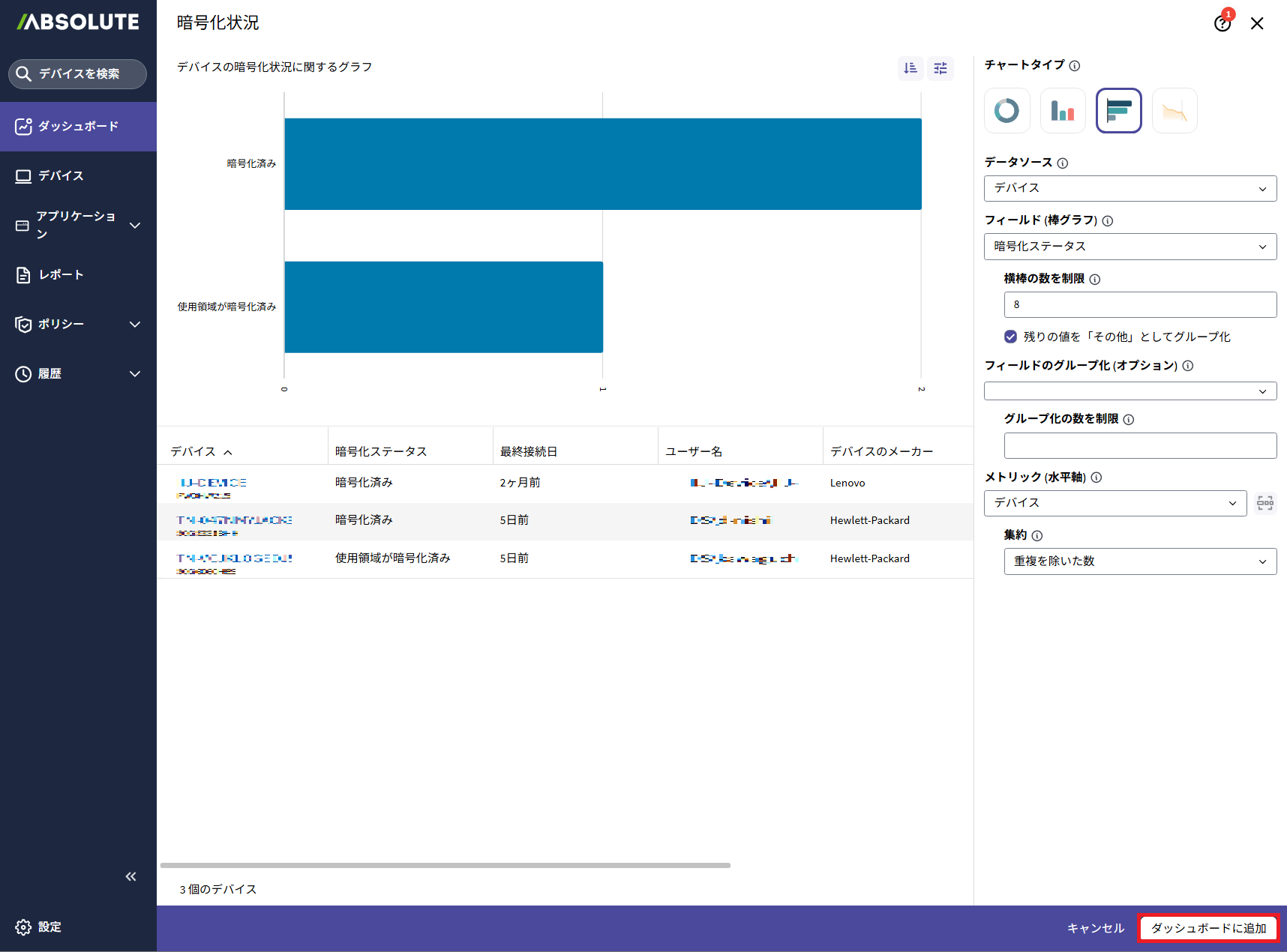
5.以下の項目を設定し、「ダッシュボードに追加」をクリックします。
【参考】
ウィジェットの設定方法について詳しくは、「カスタマイズ:ウィジェットを追加する」をご覧ください。
| 項目 | 内容 |
|---|---|
| チャートタイプ |
「 |
| データソース | 「デバイス」を選択します |
| フィールド(棒グラフ) | 「暗号化ステータス」を選択します |
| 横棒の数を制限 | 「8」を入力します |
| 残りの値を「その他」としてグループ化 | 項目をチェックします |
| メトリック(水平軸) | 「デバイス」を選択します |
| 集約 | 「重複を除いた数」を選択します |
 (棒グラフ)」を選択します
暗号化状況のウィジェットが追加されます。
6.「ウィジェットを追加」をクリックします。
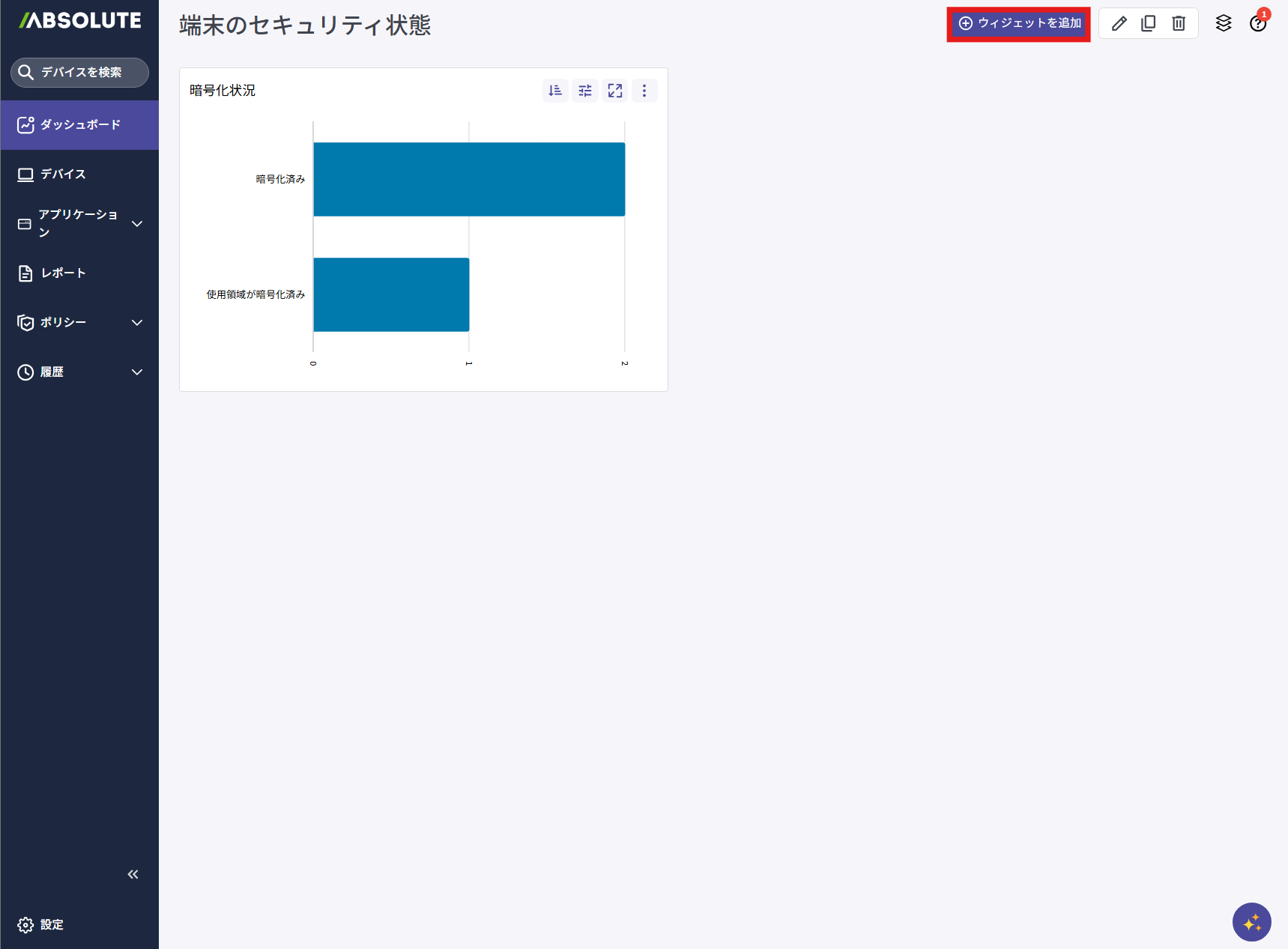
ウィジェット追加画面が表示されます。
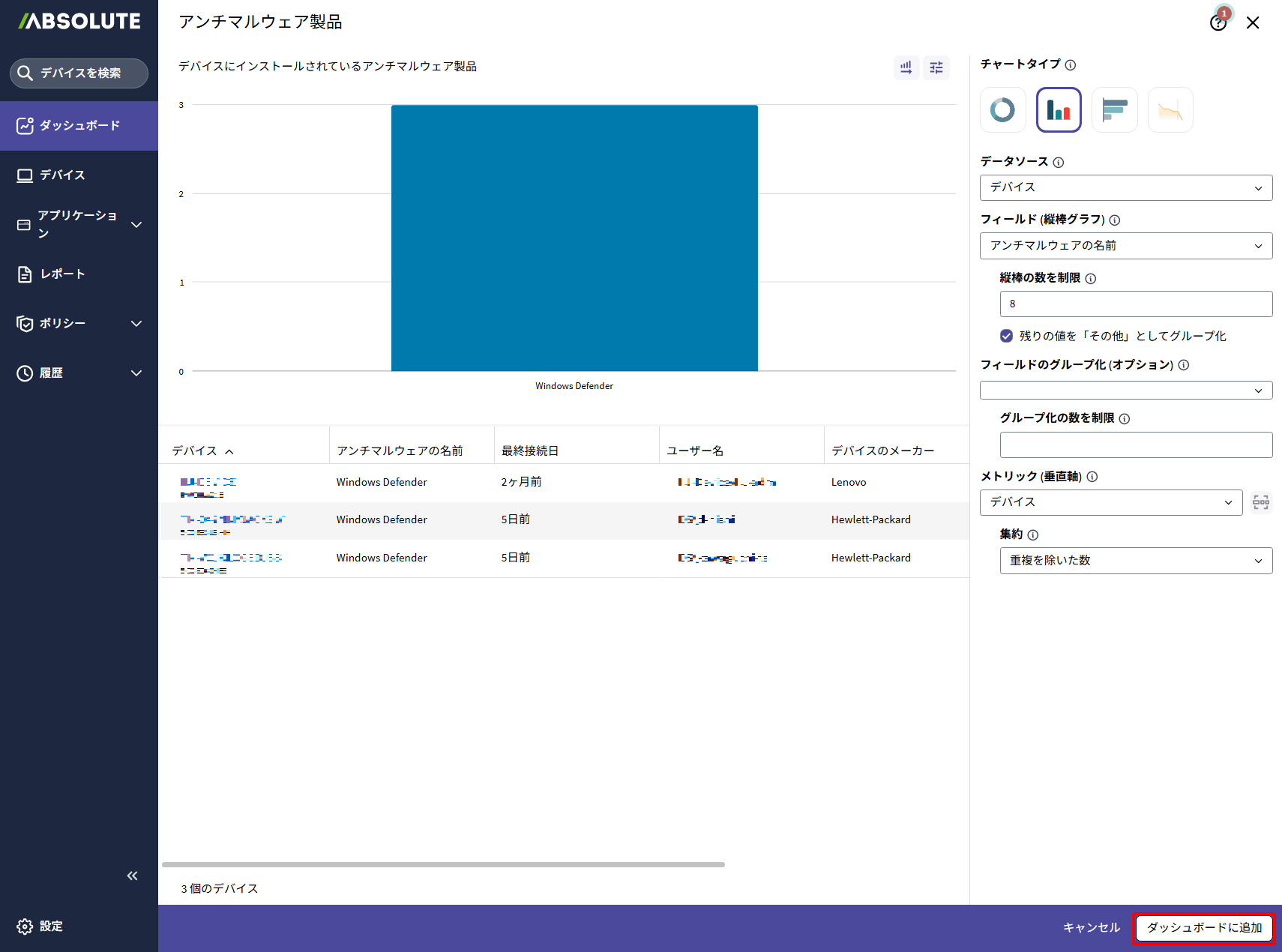
7.以下の項目を設定し、「ダッシュボードに追加」をクリックします。
| 項目 | 内容 |
|---|---|
| チャートタイプ |
「 |
| データソース | 「デバイス」を選択します |
| フィールド(縦棒グラフ) | 「アンチマルウェアの名前」を選択します |
| 縦棒の数を制限 | 「8」を入力します |
| 残りの値を「その他」としてグループ化 | 項目をチェックします |
| メトリック(垂直軸) | 「デバイス」を選択します |
| 集約 | 「重複を除いた数」を選択します |
 (縦棒グラフ)」を選択します
アンチマルウェア製品のウィジェットが追加されます。
BitLockerによる暗号化状況及びMicrosoft Defenderの情報を確認できます。
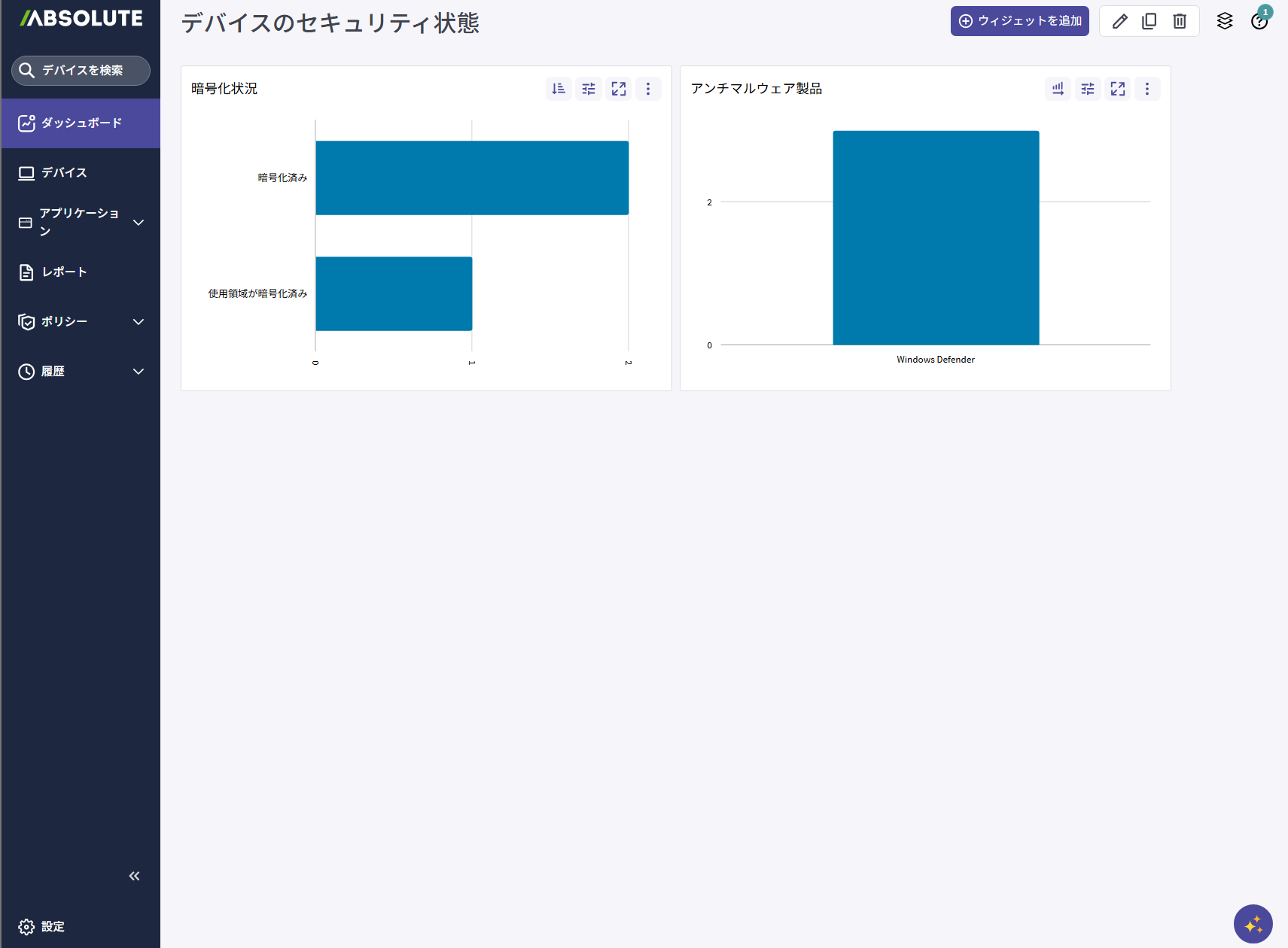
以上で、デバイスのセキュリティ状態の確認は完了です。