持ち出し禁止デバイスの持ち出しを検知する
持ち出しが許可されていないデバイスが指定された範囲の外に出たことを検知し、管理者に通知することで、社外への不正な持ち出しを抑止できます。
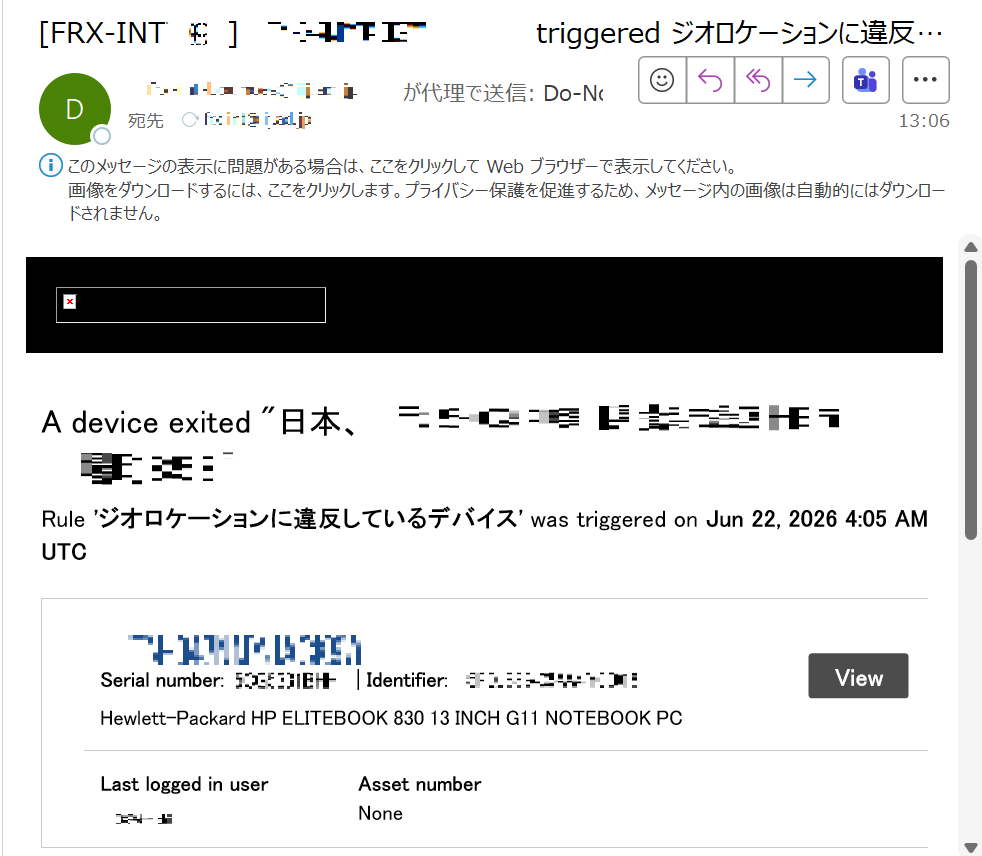
ここでは、デバイスが指定した範囲の外に出た場合に、管理者にメールで通知されることを確認します。
【注意】
本シナリオを実施する前に、「シナリオ:はじめにお読みください」の手順を実施してください。
【参考】
ジオフェンスの作成について詳しくは、「ジオフェンスを作成する」をご覧ください。
1.「ポリシー」メニューをクリックします。
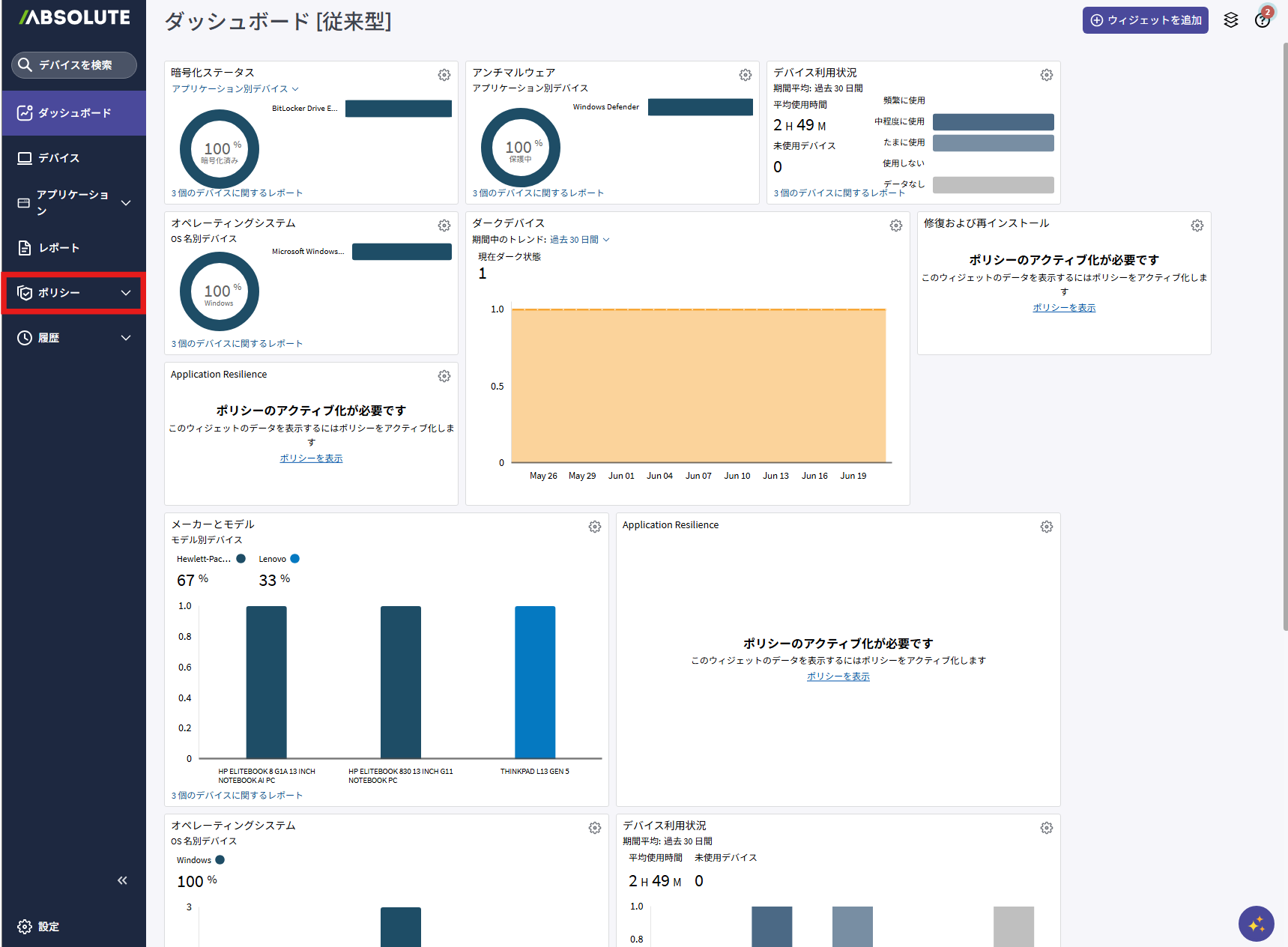
「ポリシーグループ」画面が表示されます。
2.「シナリオ用」をクリックします。
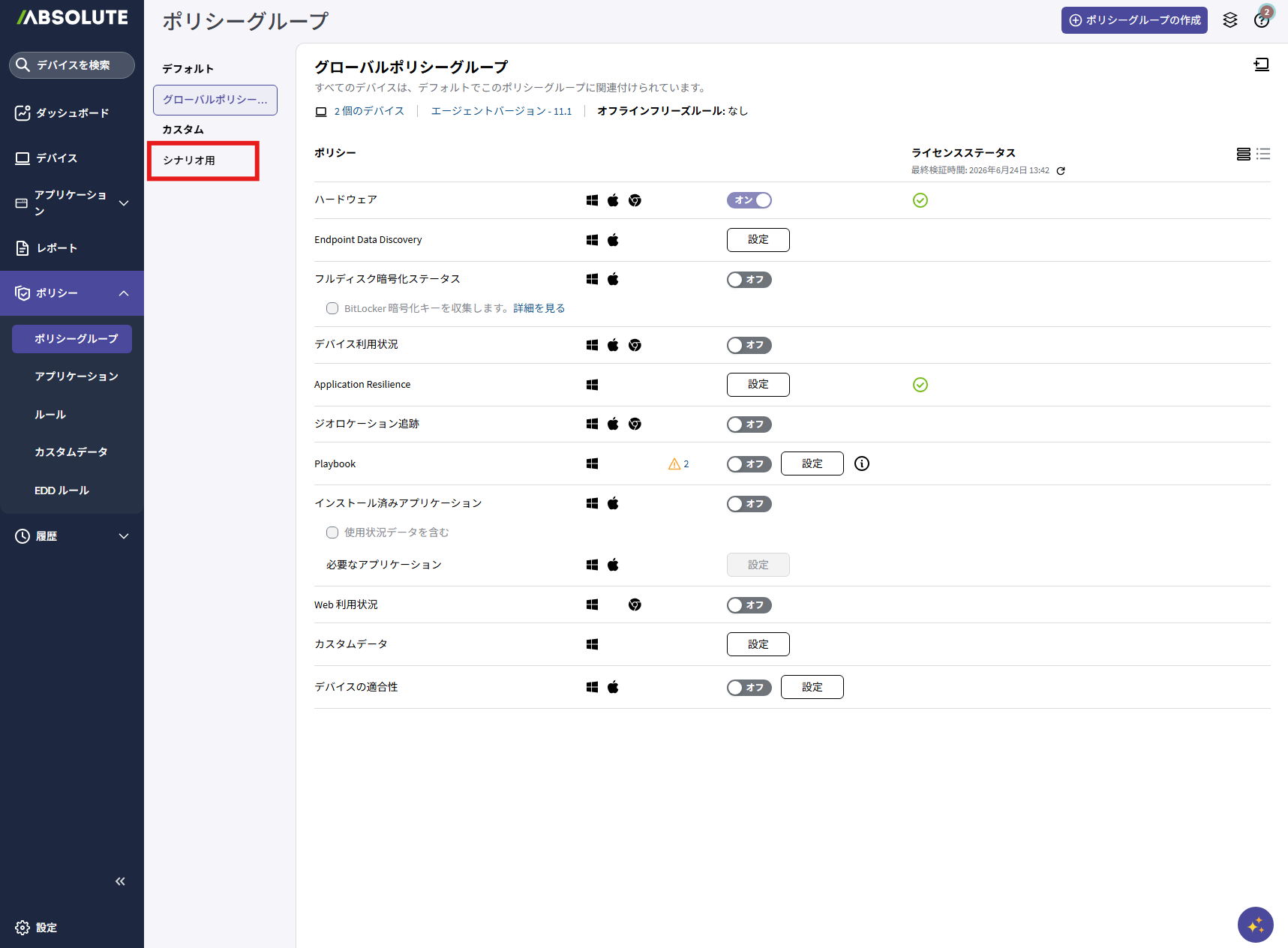
ポリシーグループが切り替わります。
3.「ジオロケーション追跡」のスライドを「オン」にします。
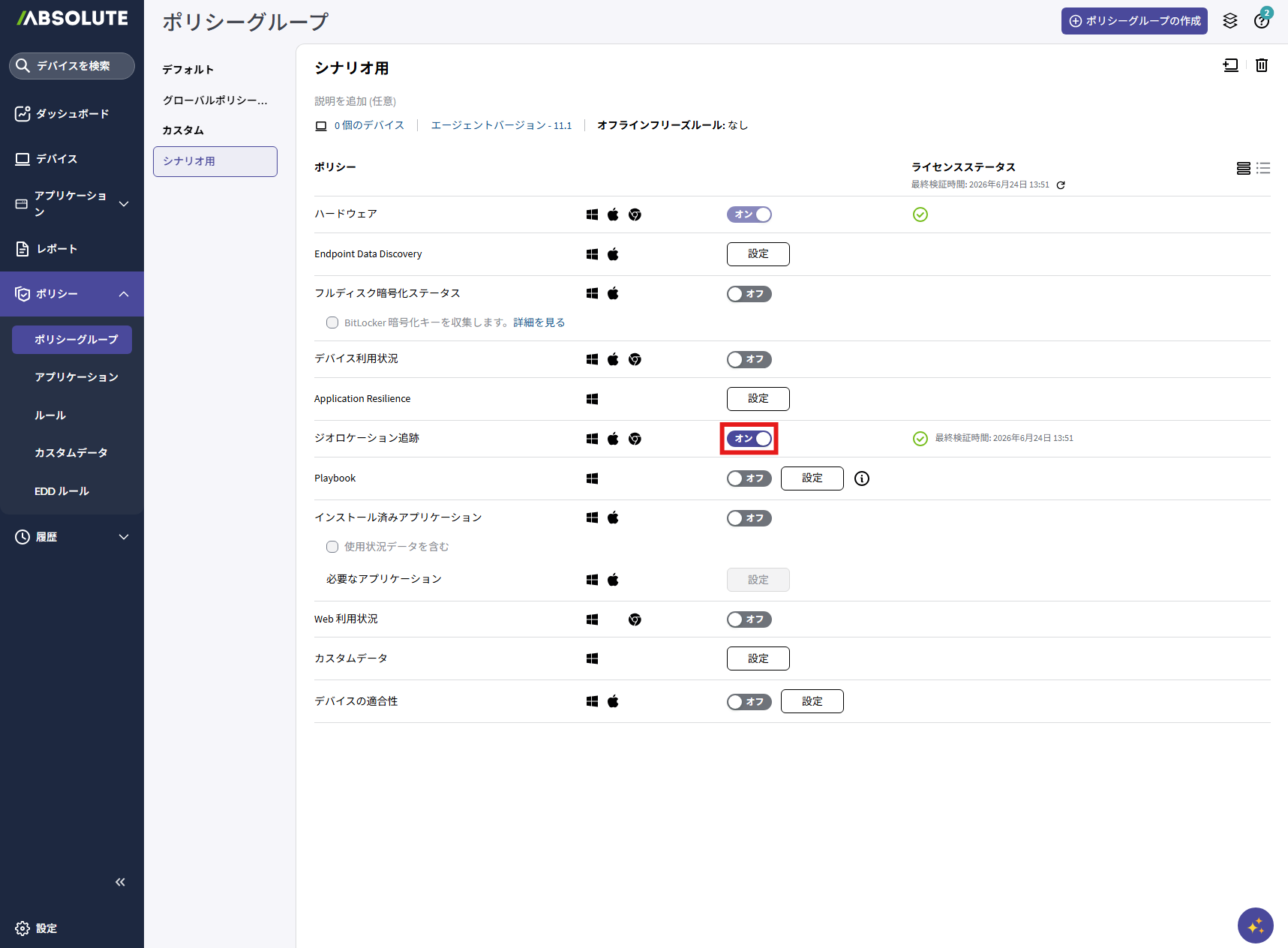
「ジオロケーション追跡」ポリシーがアクティブ化されます。
4.「設定」メニューをクリックし、表示されたメニューから「ジオフェンス」をクリックします。
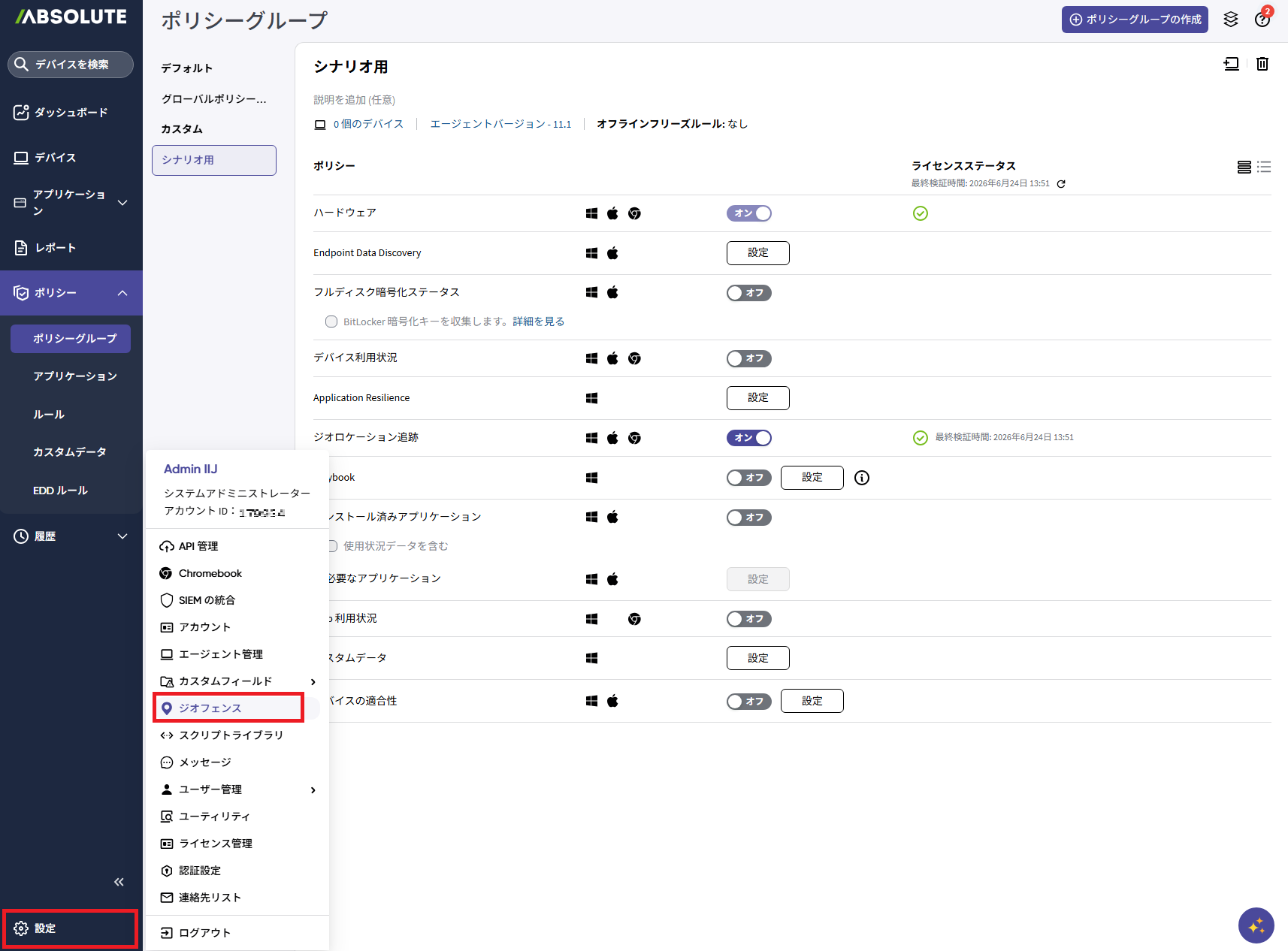
「ジオフェンス」画面が表示されます。
5.「ジオフェンスを作成」をクリックします。
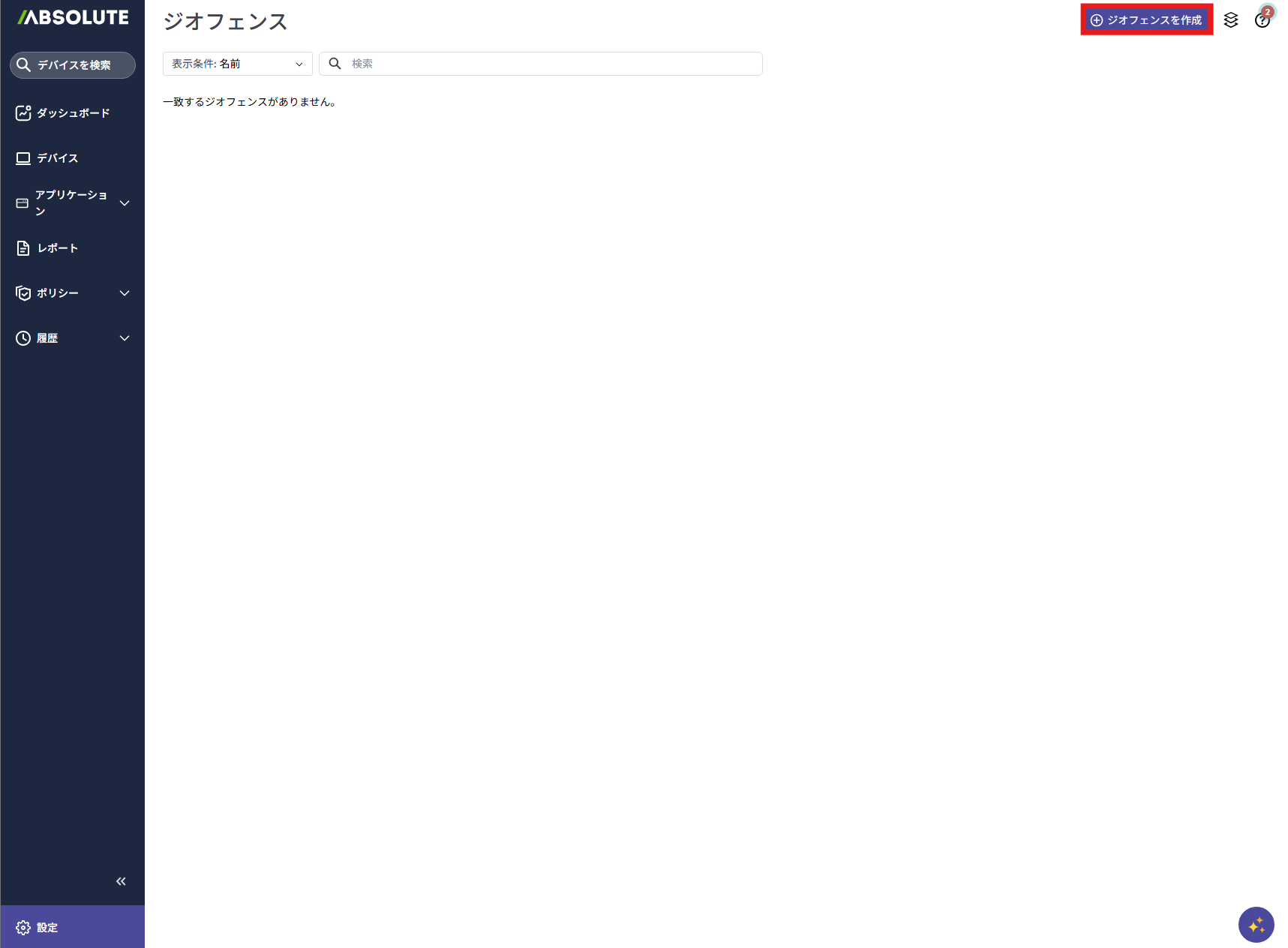
「ジオフェンスを作成」画面が表示されます。
6.検索欄に任意の文字を入力し、「ジオフェンスを描画」をクリックします。
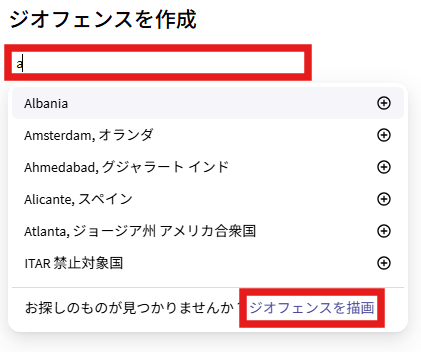
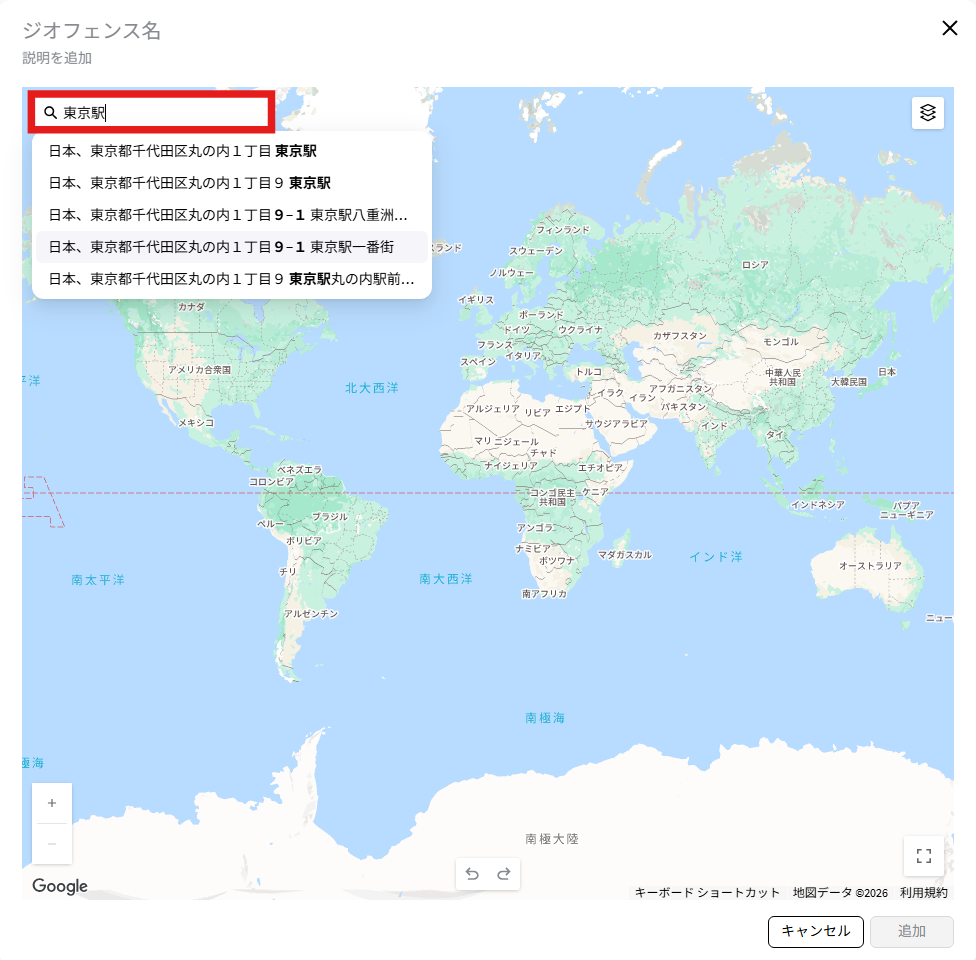
マップが表示されます。
7.デバイスが存在する場所を検索欄に入力します(例:東京駅)。
8.「 」をクリックします。
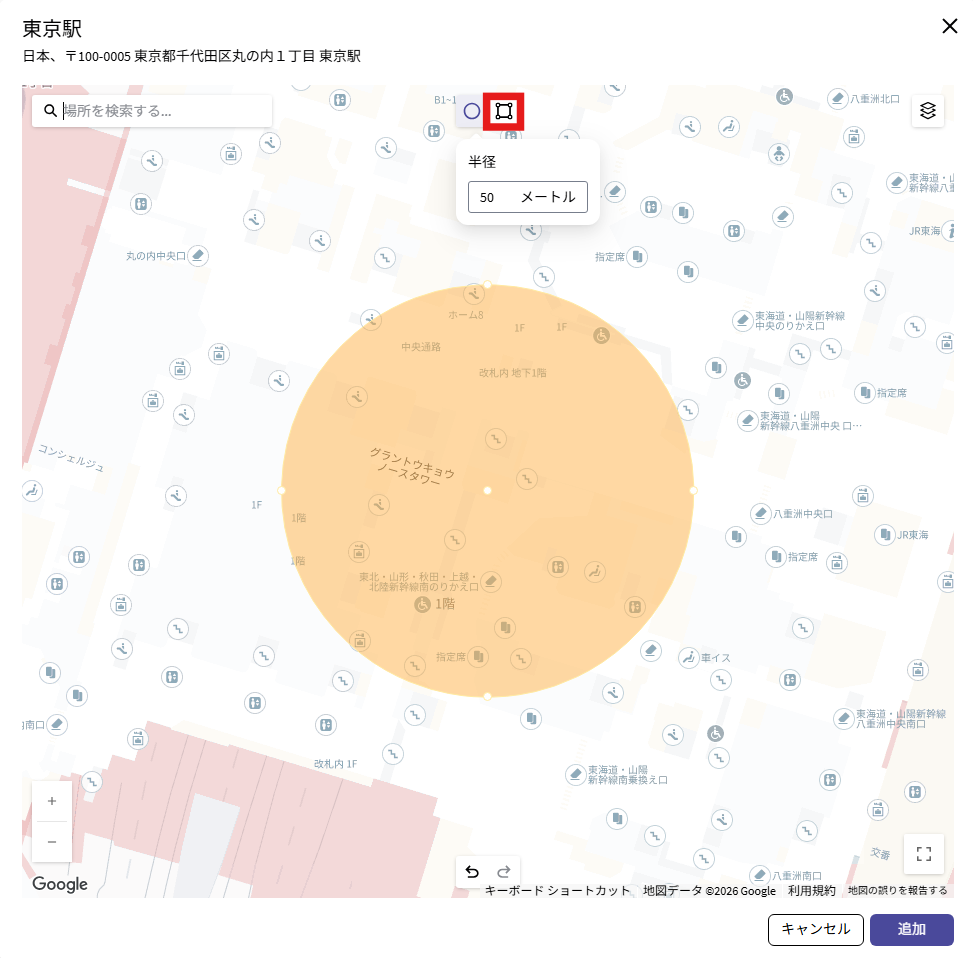
9.デバイスがある範囲を囲み、「追加」をクリックします。
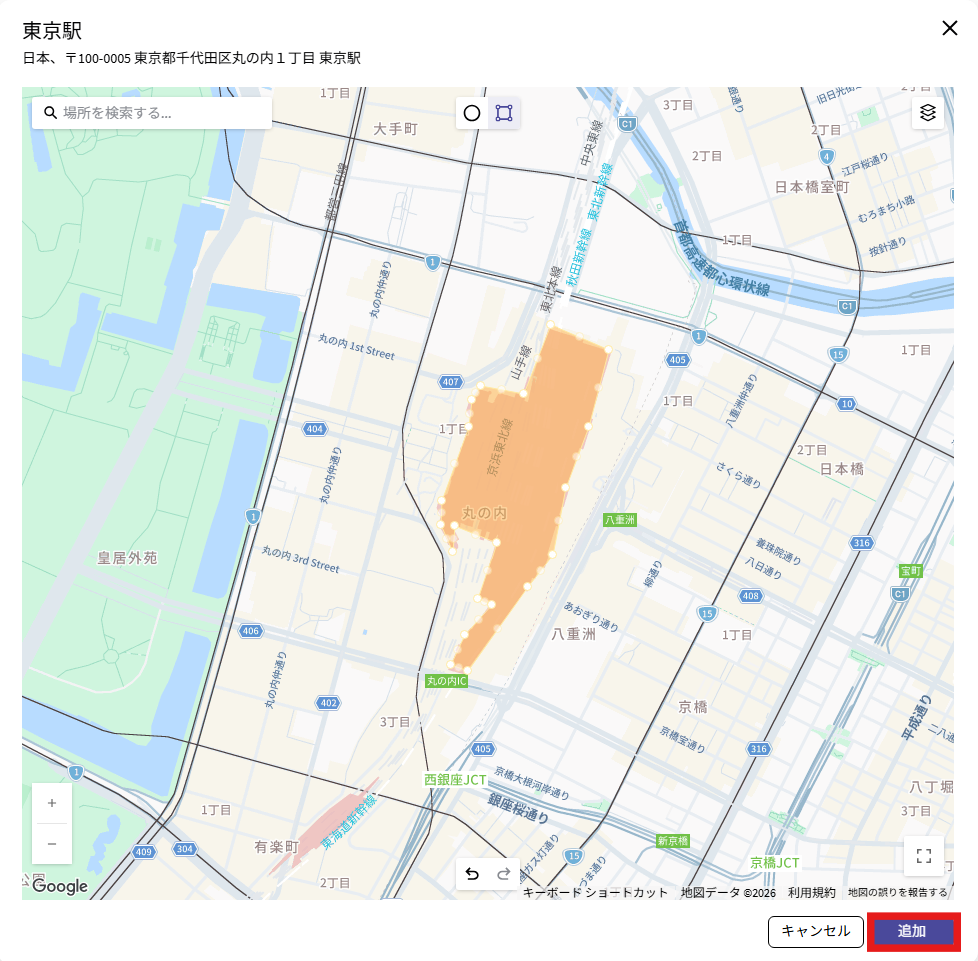
「ジオフェンスを作成」画面が表示されます。
10.「保存」をクリックします。

11.「ポリシー」メニューをクリックし、表示されたメニューから「ルール」をクリックします。
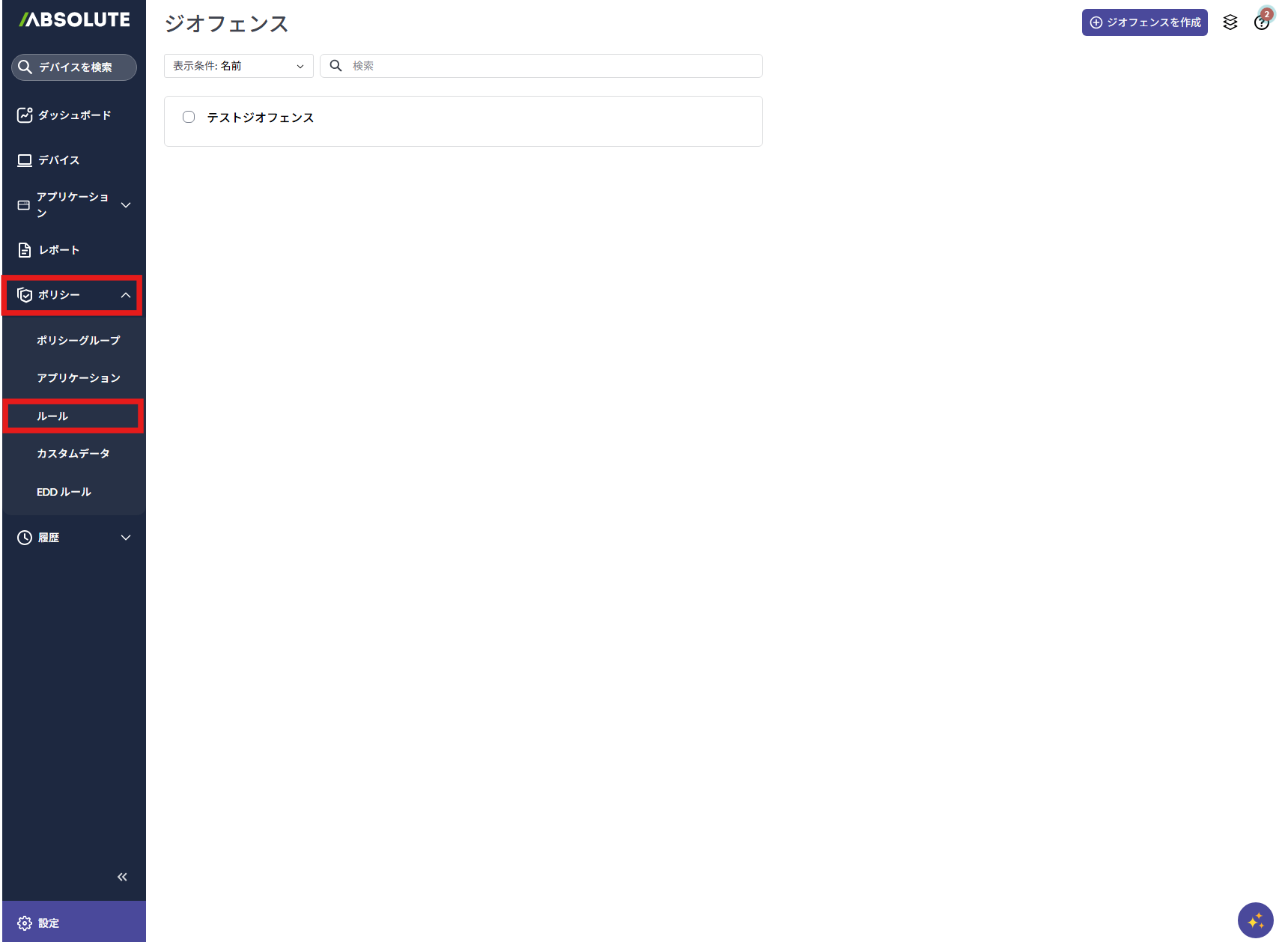
「ルール」画面が表示されます。
12.「ルールを作成」をクリックします。
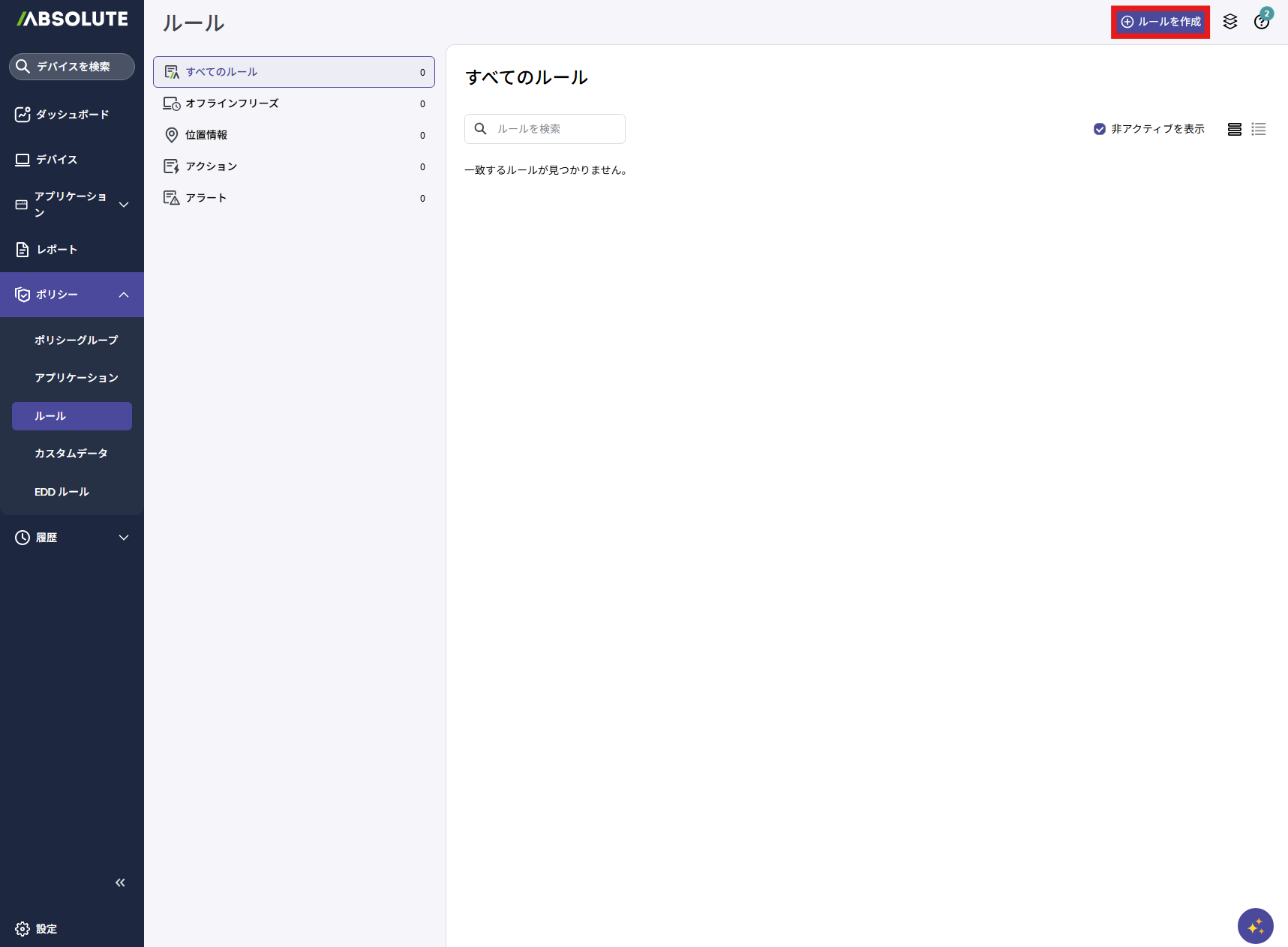
「どのようなルールの作成をご希望ですか?」画面が表示されます。
13.「予期しないロケーションの変更」をクリックします。

ルール作成画面が表示されます。
14.以下の項目を設定し、「保存してアクティブ化」をクリックします。
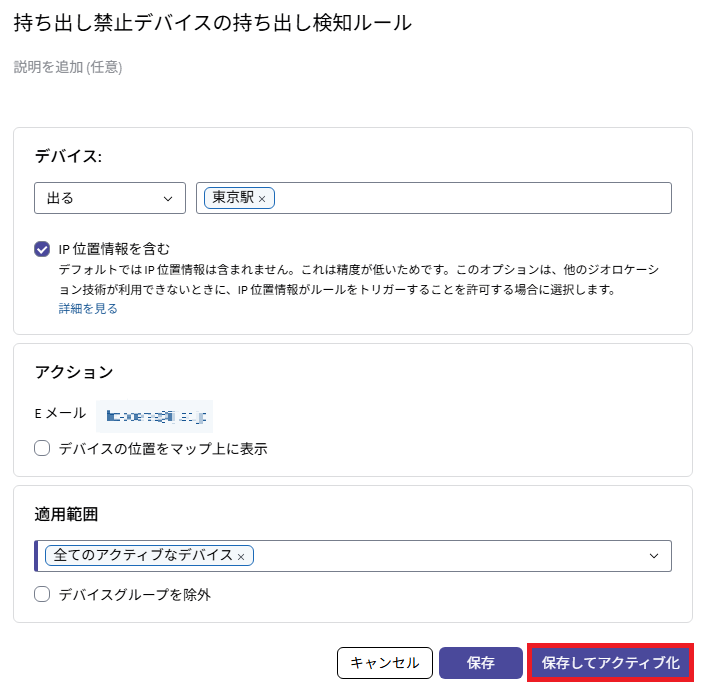
| 項目 | 内容 |
|---|---|
| デバイス | 「出る」、「東京駅」を選択します |
| IP位置情報を含む | 項目をチェックします |
| アクション | 通知する「Eメール」を選択、または入力します |
| 適用範囲 | 「全てのアクティブなデバイス」を選択します |
「ルール」画面が表示されます。
15.対象のデバイスをネットワークに接続したまま設定したジオフェンスの外に持ち出します。
【注意】
- デバイスをジオフェンスの外に持ち出した後、デバイスを再起動してください。
- デバイスがコンソールと通信する必要があるため、15分以上ジオフェンスの外で待機してください。
16.任意のメールソフトを確認し、デバイスが指定した範囲の外にあることを通知するメールが届いていることを確認します。
以上で、持ち出し禁止デバイスの持ち出しの検知は完了です。