デバイスのスーパーバイザー証明書を設定する
「Secure Endpointコンソール」からデバイスのスーパーバイザー証明書を設定します。
【注意】
スーパーバイザー証明書管理は、以下の要件を満たしたデバイスでのみ実行できます。
- 2022年以降に製造されたLenovo社のThinkPad、ThinkCentre、及びThinkStationのWindowsデバイス
- Absolute Persistenceモジュールが有効なWindowsデバイス。Absolute Persistenceモジュールについて詳しくは、『IIJフレックスレジリエンスサービス 仕様書』の「Absolute Persistenceモジュール」をご覧ください。
1.製品の「ヘルプページ」をもとに、スーパーバイザー証明書を作成します。
2.「デバイスの詳細画面を表示する」をもとに、スーパーバイザー証明書を設定する、対象デバイスの詳細画面を表示させます。
デバイスの詳細画面が表示されます。
3.「 」をクリックし、「スーパーバイザーの資格情報の管理…」をクリックします。
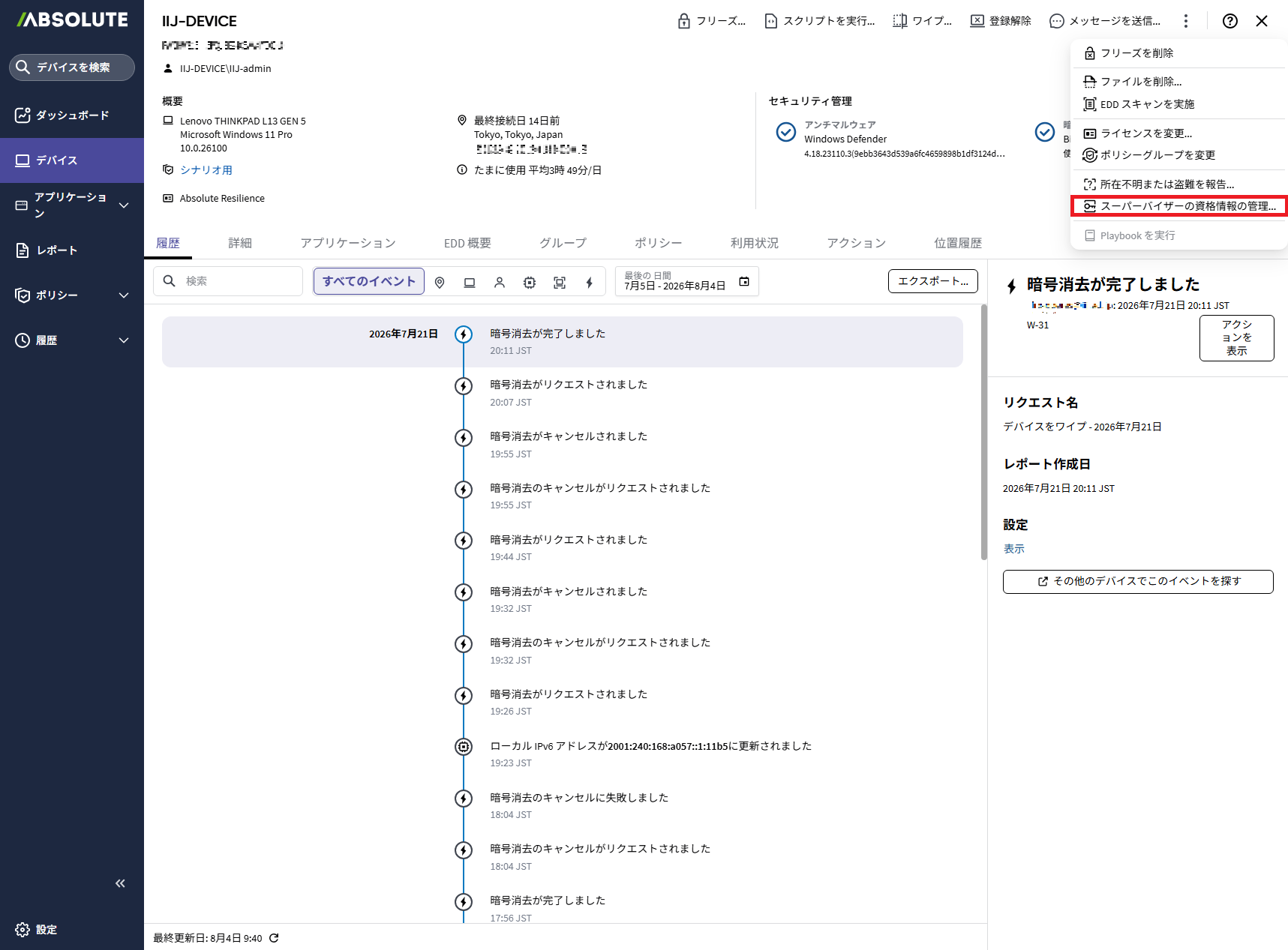
「スーパーバイザーの資格情報の管理」画面が表示されます。
4.「スーパーバイザー証明書の設定」をクリックします。
「適格性」に「未対応のデバイス」と表示される場合、本機能は弊社のサポート対象外です。
設定画面が表示されます。
5.「署名認証が必要なデバイスを含める」をチェックし、署名ファイルをアップロード後「1個のデバイスで続行」をクリックします。
【参考】
- スーパーバイザー証明書を新規登録する場合は、署名ファイルは不要です。
- 署名ファイルの生成方法については、製品の「ヘルプページ」をご覧ください。
証明書アップロード画面が表示されます。
6.作成した証明書をアップロードし、「Absoluteはこれらのデバイスで使用されるスーパーバイザー資格情報の保存に責任を負わないことを理解しました」をチェックし、「1個のデバイスで実行」をクリックします。
証明書設定のリクエストが送信されます。
7.デバイスを再起動します。
デバイスにスーパーバイザー証明書が設定されます。
以上で、デバイスのスーパーバイザー証明書の設定は完了です。