インストールされているアプリケーションのバージョンを一括で確認する
管理対象のデバイスにインストールされているアプリケーションの名称やバージョンを一覧で確認し、登録されているデバイスのアプリケーションの詳細を確認することができます。
ここでは、インストールされているアプリケーション(例:Microsoft Edge)が最新のバージョンか確認します。
【注意】
本シナリオを実施する前に、「シナリオ:はじめにお読みください」の手順を実施してください。
1.「ポリシー」メニューをクリックします。
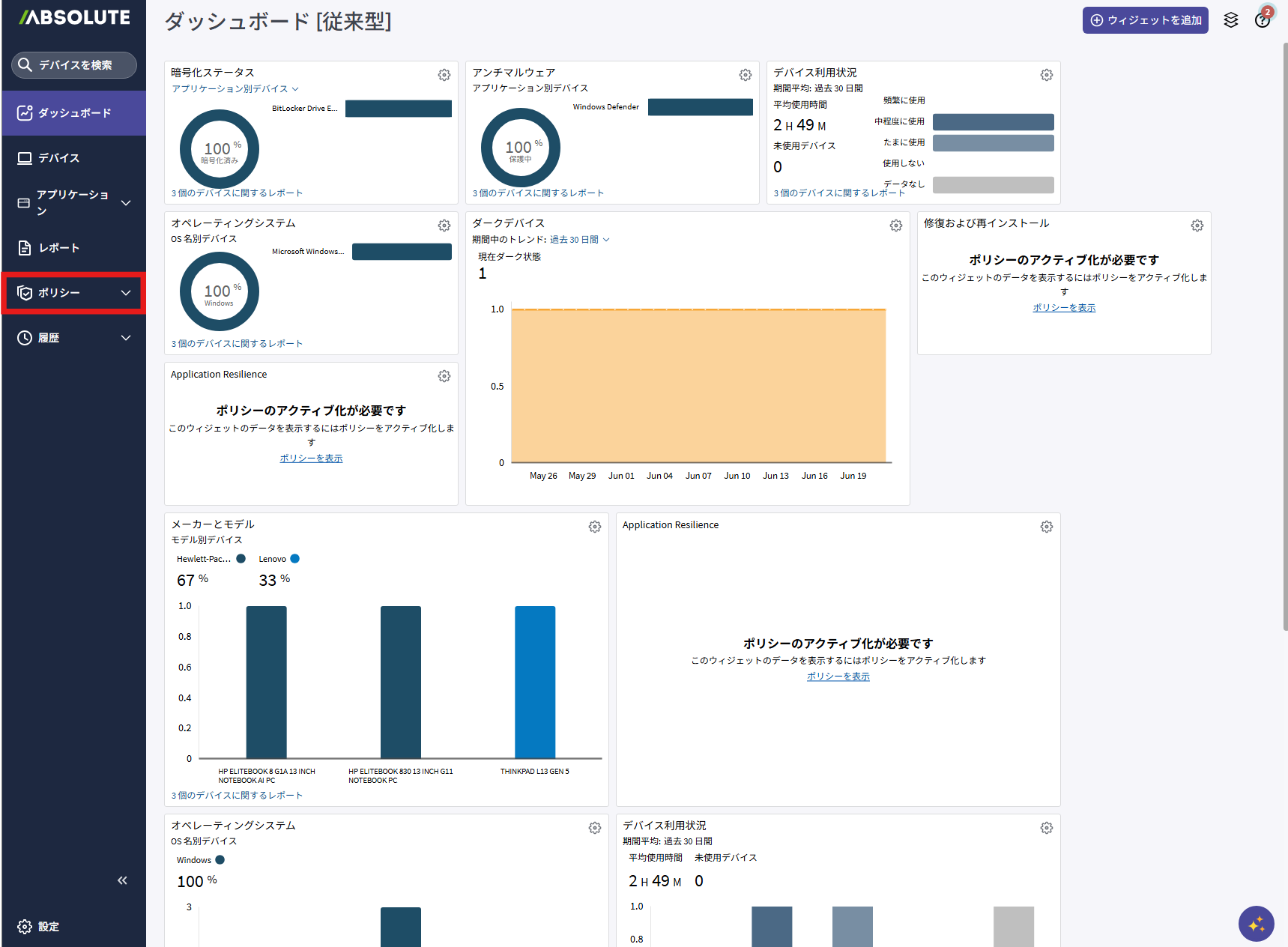
「ポリシーグループ」画面が表示されます。
2.「シナリオ用」をクリックします。
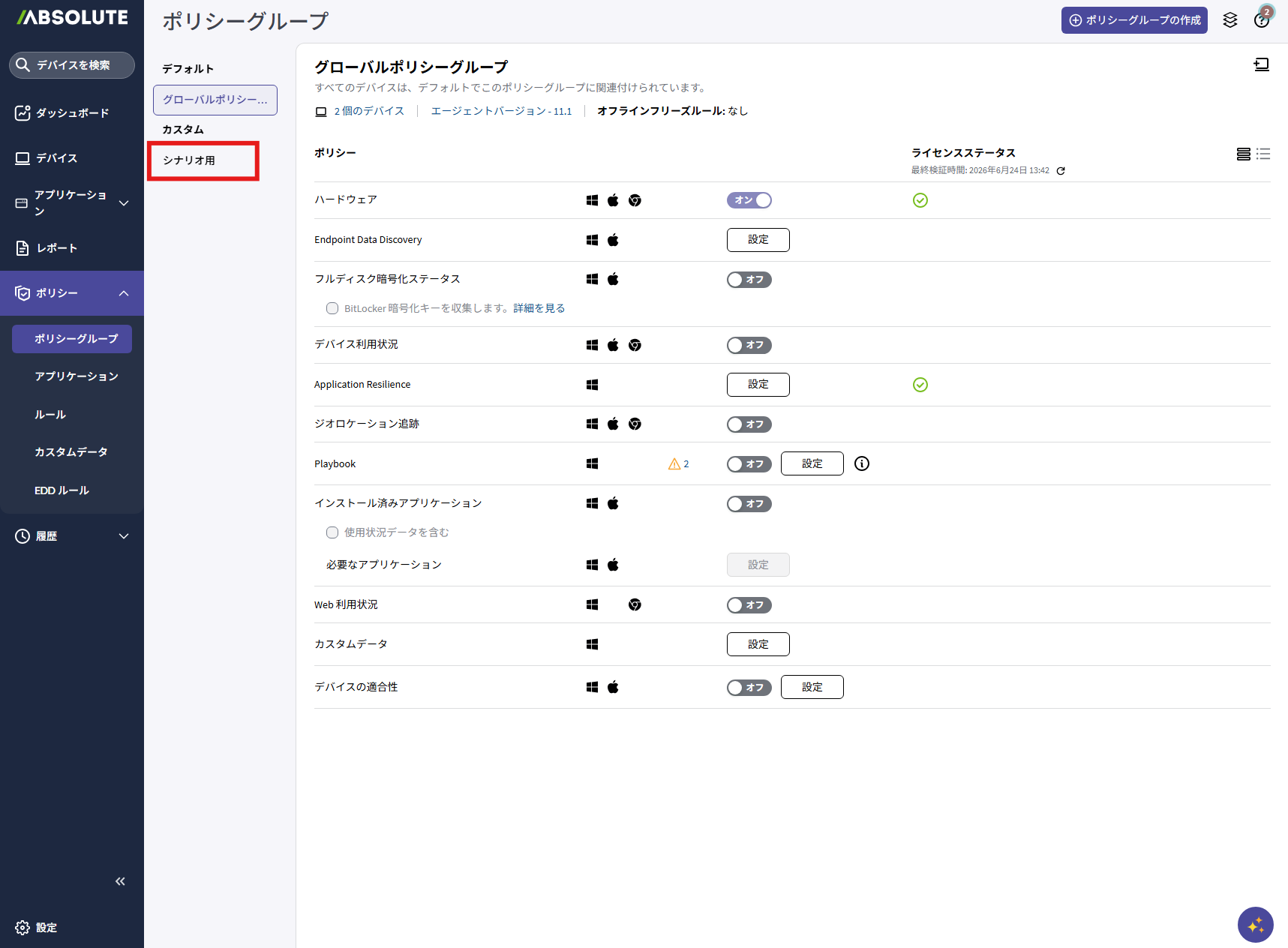
ポリシーグループが切り替わります。
3.「インストール済みアプリケーション」のスライドを「オン」にします。
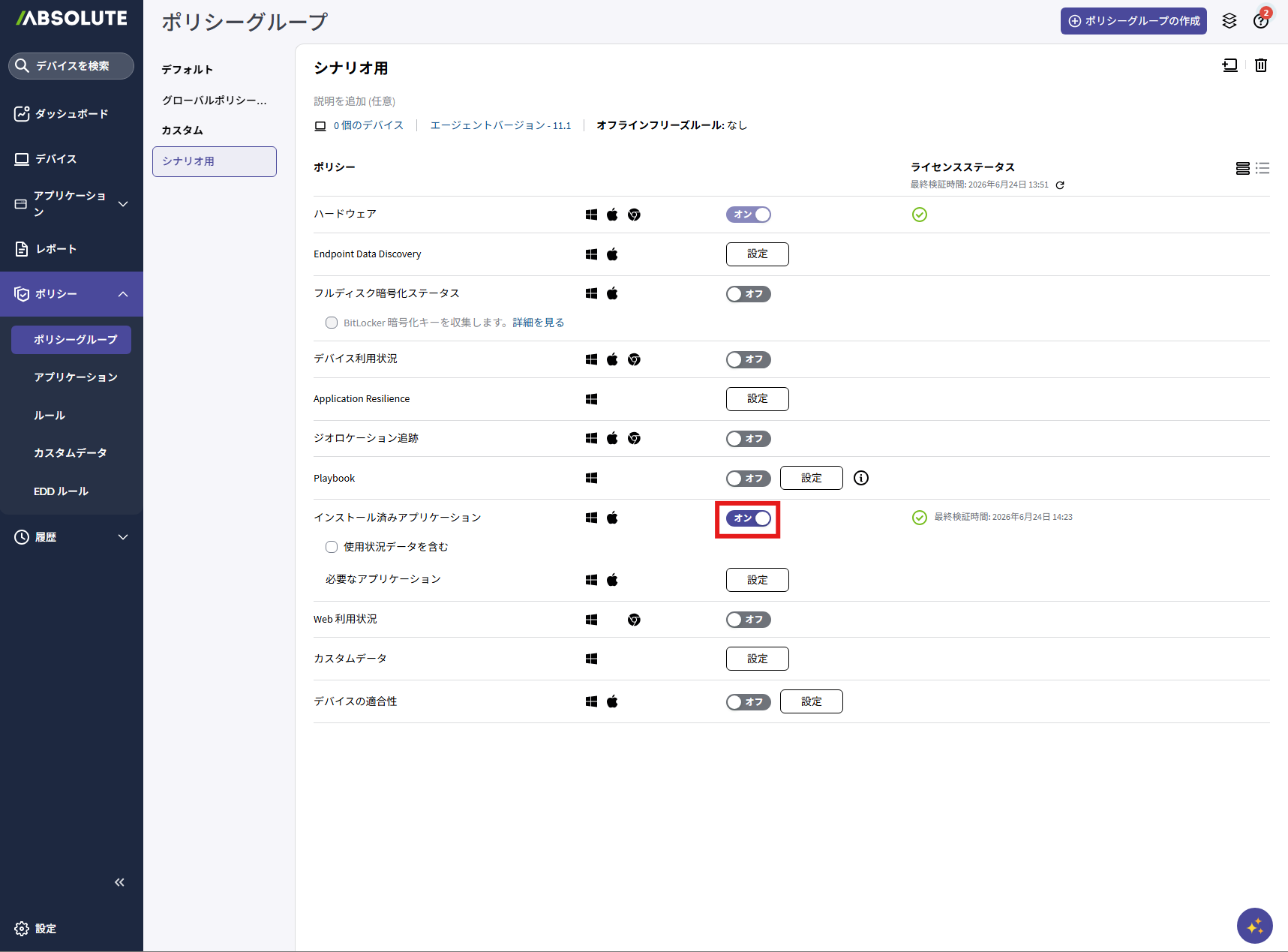
「インストール済みアプリケーション」ポリシーがアクティブ化されます。
4.「使用状況データを含む」をクリックします。

「使用状況データを含む」オプションがアクティブ化されます。
5.「アプリケーション」メニューをクリックし、表示されるメニューから「概要」をクリックします。
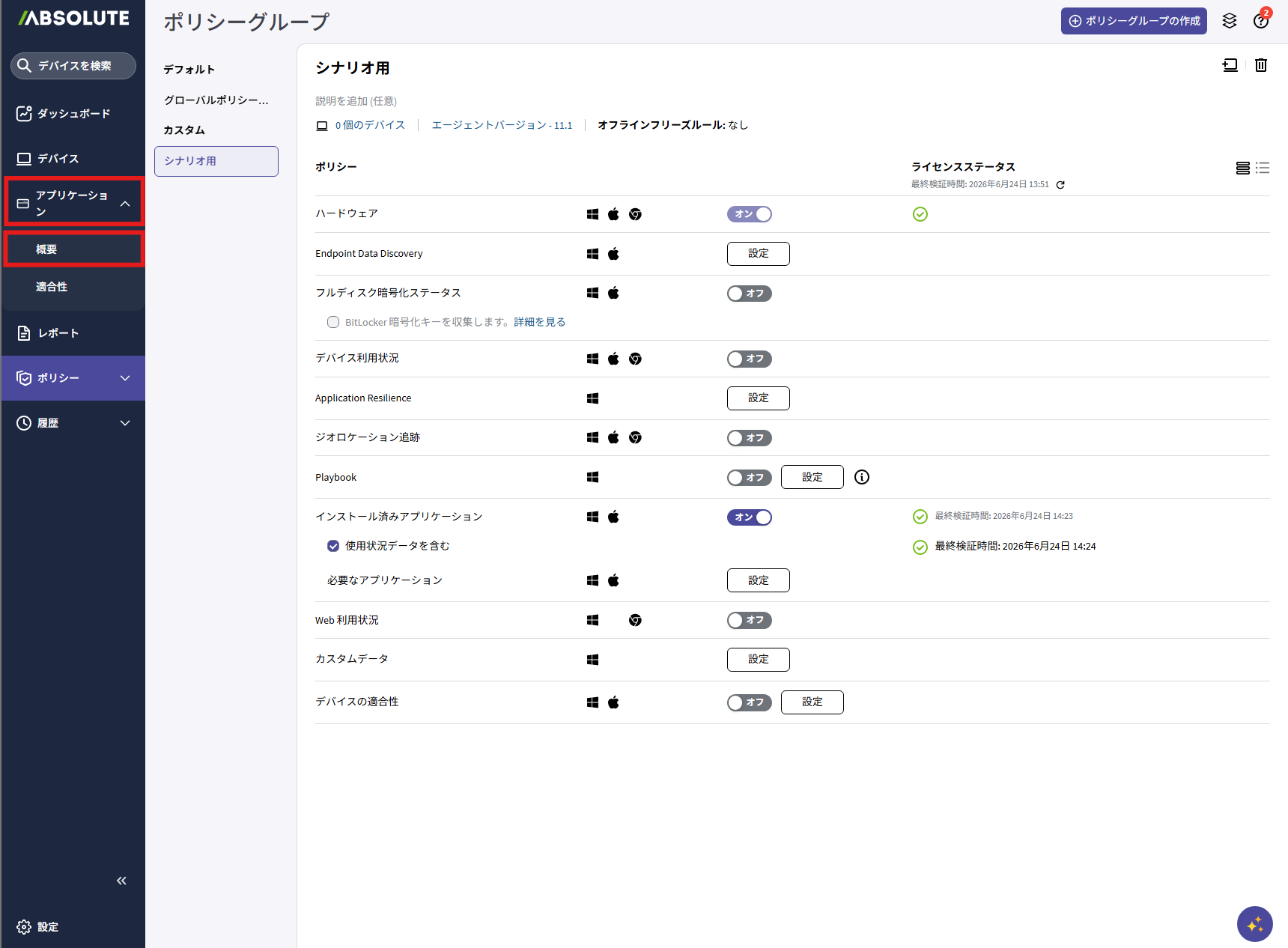
「アプリケーションの概要」画面が表示されます。
6.検索欄に「Microsoft Edge」と入力し、「検索」をクリックします。
【注意】
「インストール済みアプリケーション」ポリシーをアクティブ化してから情報を取得するため、アプリケーションの一覧が表示されるまで時間がかかる場合があります。
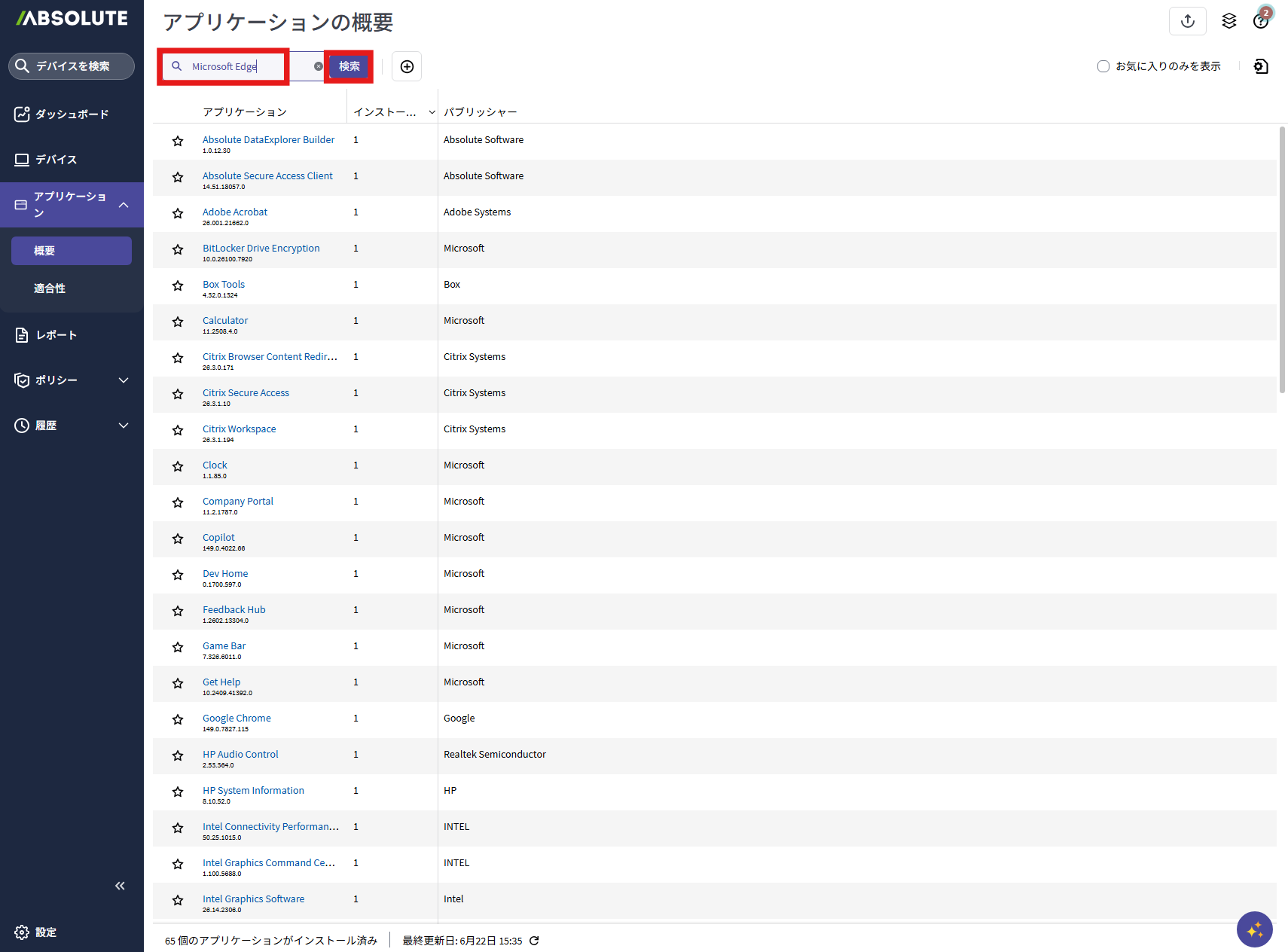
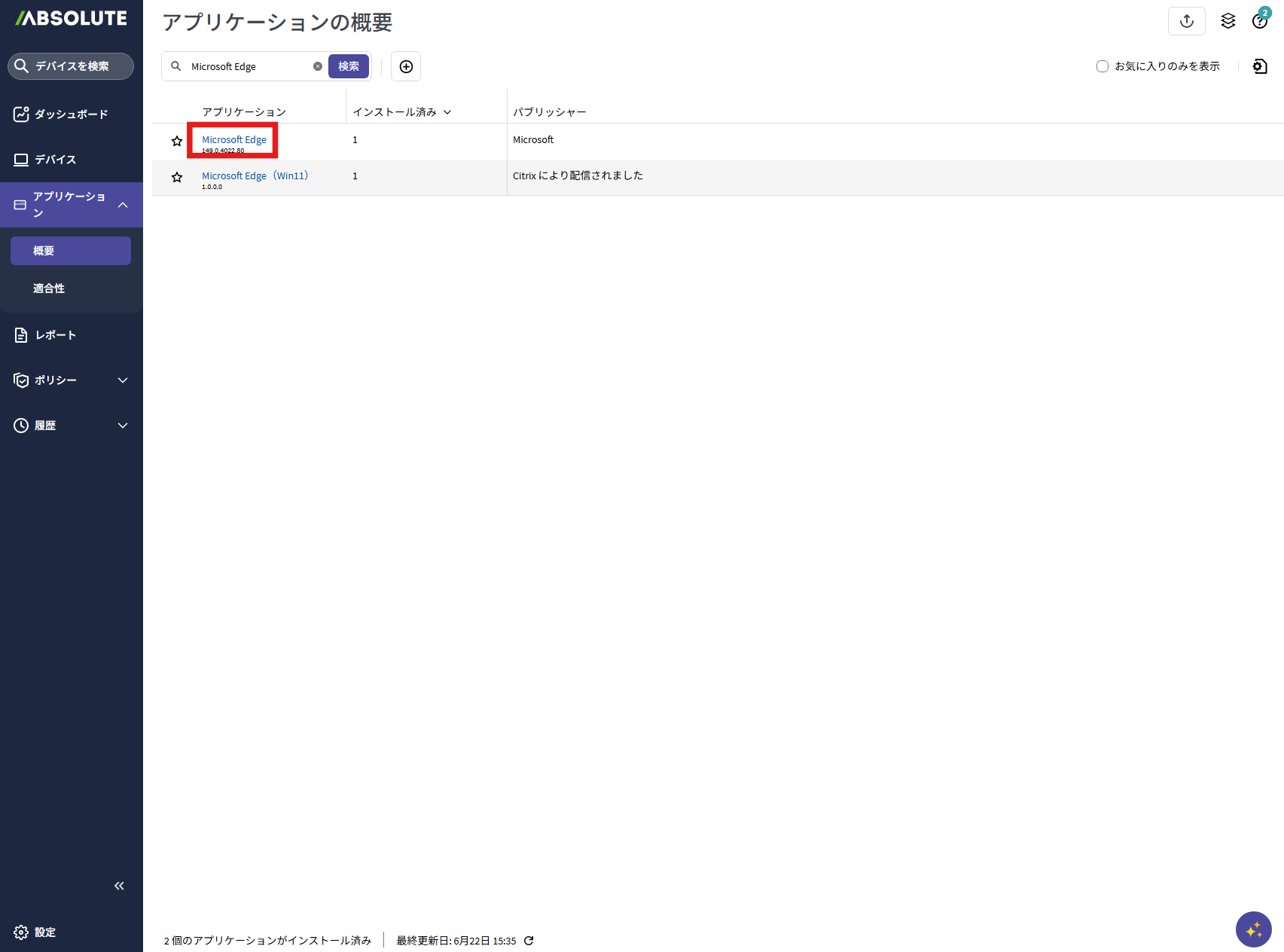
検索結果が表示されます。
7.「Microsoft Edge」をクリックします。
「Microsoft Edge」画面が表示されます。「バージョン」列に各デバイスのアプリケーションのバージョンが表示されます。
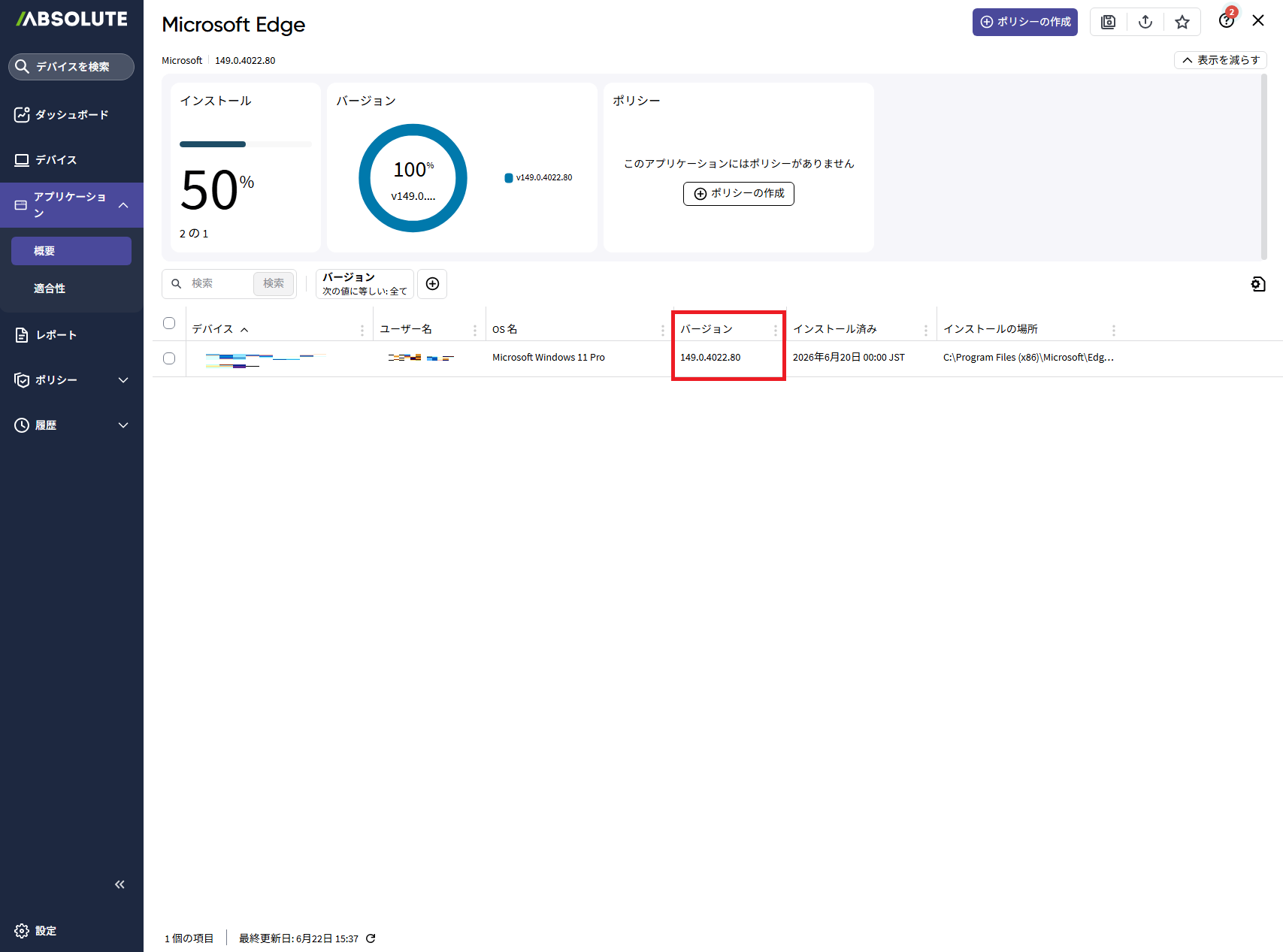
以上で、インストールされているアプリケーションのバージョンの確認は完了です。