セキュリティ対策・デバイス管理アプリケーションの削除に備える
デバイスにインストールされているアプリケーションの停止や削除を検知し、自動で修復することで、デバイスの状態を正常に維持できます。
ここでは、アプリケーションが削除された場合に、自動で再インストールされる流れを確認します(アプリケーション自動復活機能)。
【注意】
本シナリオを実施する前に、「シナリオ:はじめにお読みください」の手順を実施してください。
【参考】
アプリケーション自動復活機能について詳しくは、「アプリケーション自動復活設定」をご覧ください。
1.「ポリシー」メニューをクリックし、表示されたメニューから「アプリケーション」をクリックします。
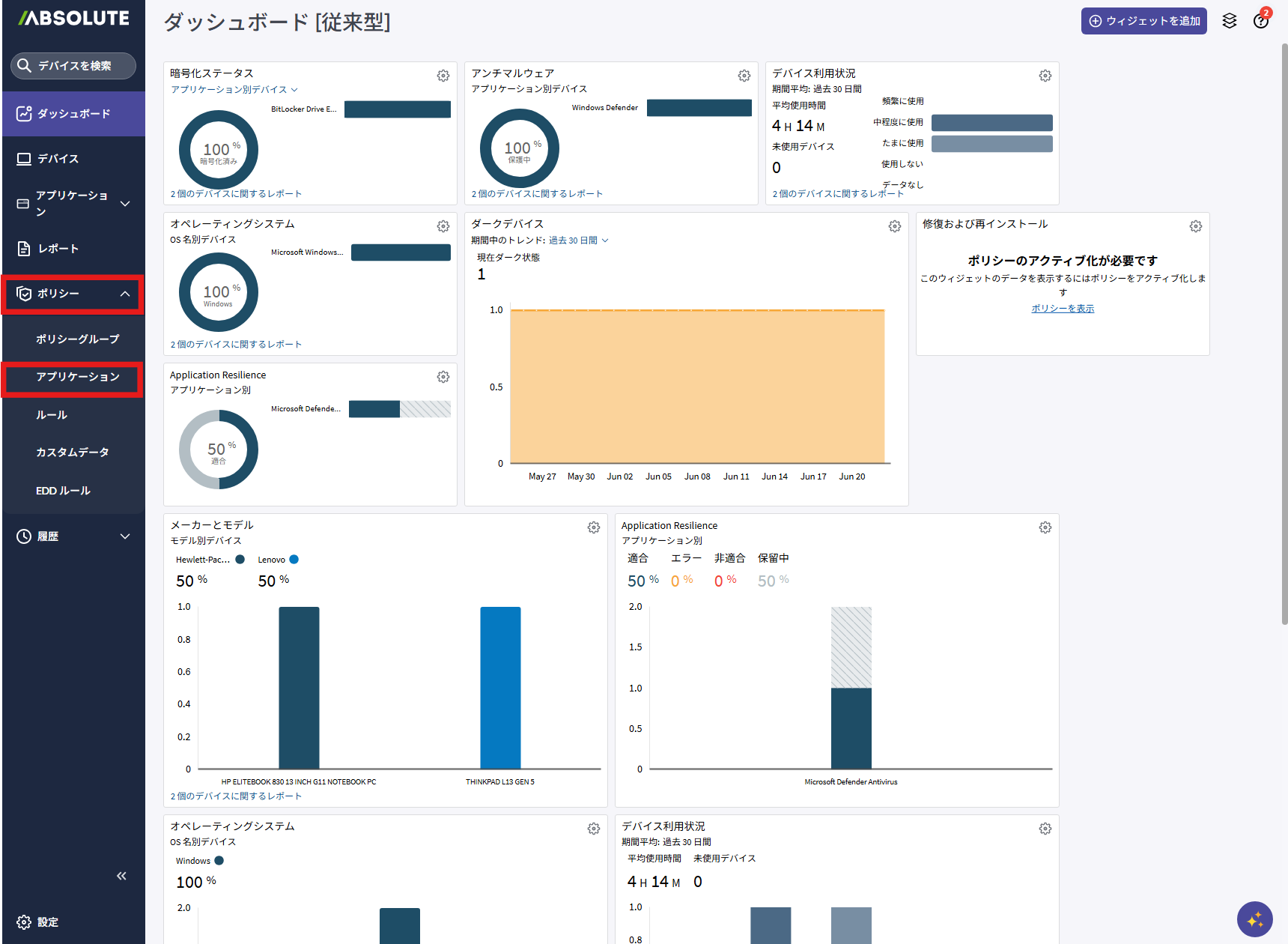
「アプリケーションポリシー」画面が表示されます。
2.「ポリシーの作成」をクリックします。
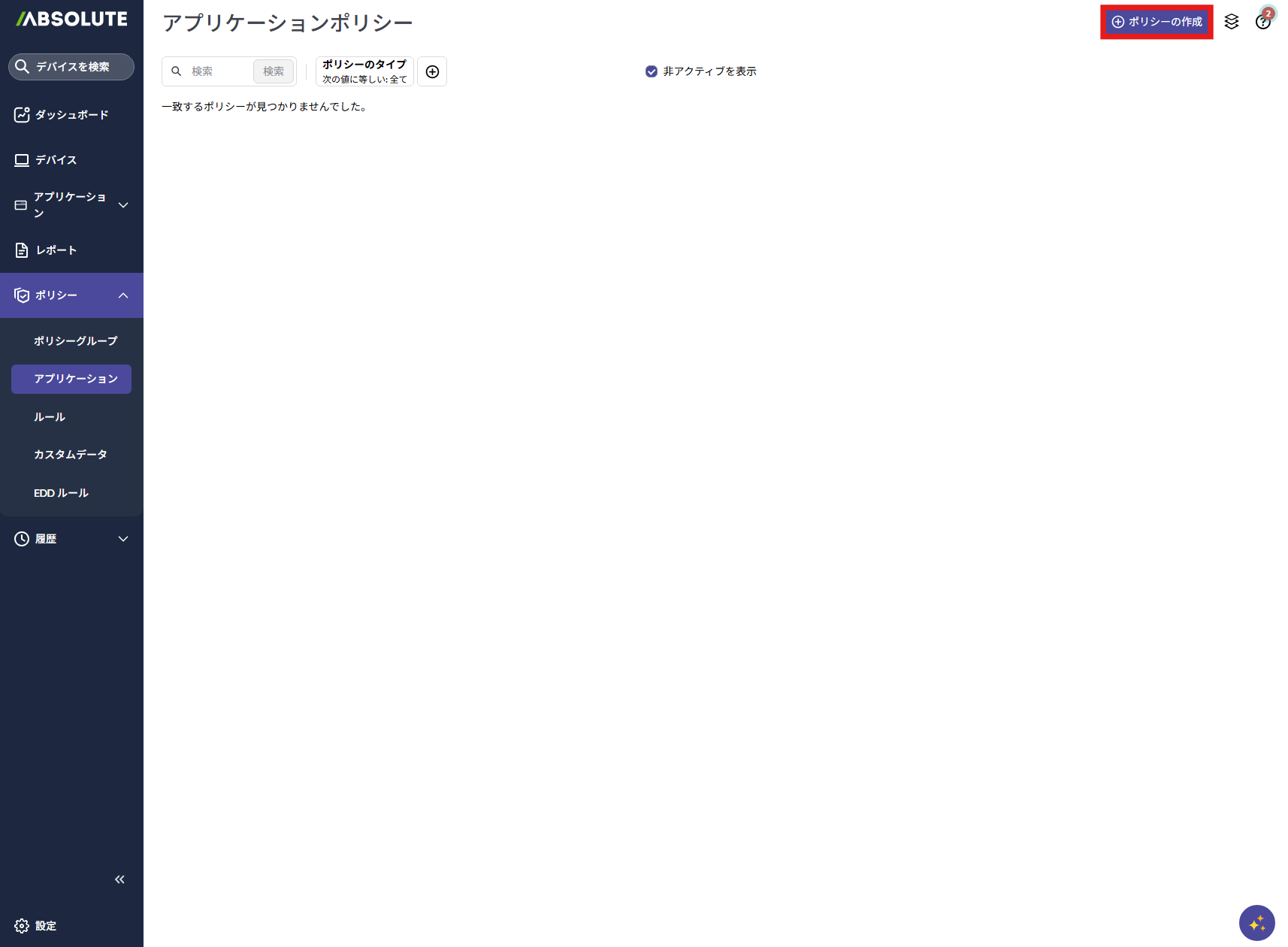
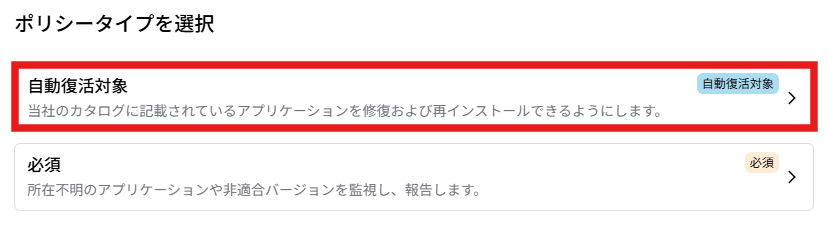
「ポリシータイプを選択」画面が表示されます。
3.「自動復活対象」をクリックします。
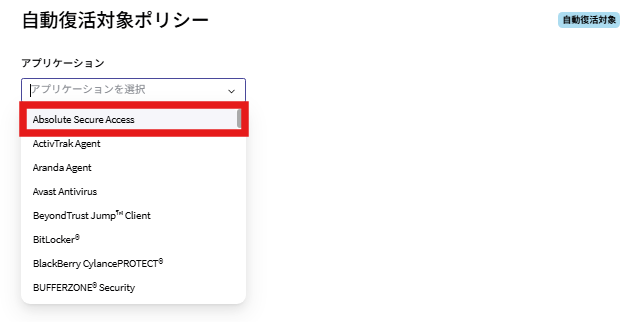
「自動復活対象ポリシー」画面が表示されます。
4.アプリケーションからお客様の環境にインストールされているアプリケーションを選択します(例:Absolute Secure Access)。
【参考】
対応しているアプリケーションについて詳しくは、製品の「ヘルプページ」をご覧ください。
5.以下の項目を設定し、「保存してアクティブ化」をクリックします。
【参考】
設定画面に関して詳しくは、「Application Resilienceポリシーを設定する」をご覧ください。
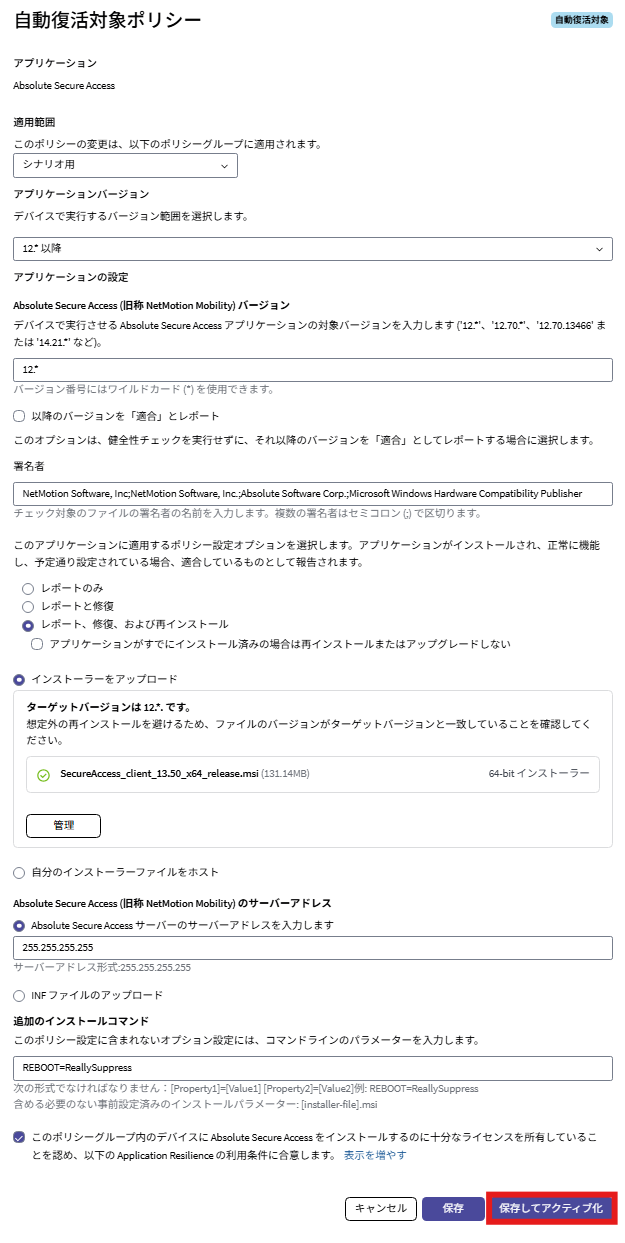
| 項目 | 内容 |
|---|---|
| 適用範囲 | 「シナリオ用」を選択します |
| アプリケーションバージョン | 「12*以降」を入力します |
| Absolute Secure Access(旧称 NetMotion Mobility)バージョン | 「12*」を入力します |
| 署名者 | 「NetMotion Software, Inc;NetMotion Software, Inc;Absolute Software Corp,;Microsoft Windows Hardware Compatibility Publisher」を入力します |
| このアプリケーションに適用するポリシー設定オプションを選択します。アプリケーションがインストールされ、正常に機能し、予定通り設定されている場合、適合しているものとして報告されます | 「レポート、修復、および再インストール」の項目をチェックします |
| インストーラーをアップロード | 項目をチェックします |
| Absolute Secure Accessサーバーのサーバーアドレスを入力します | 「255.255.255.255」を入力します |
| 追加のインストールコマンド | 「REBOOT=ReallySuppress」を入力します |
このポリシーグループ内のデバイスにAbsolute Secure Accessをインストールするのに十分なライセンスを所有していることを認め、以下のApplication Resilienceの利用条件に合意します。 |
項目をチェックします |
アプリケーション自動復活ポリシーがアクティブ化されます。
6.デバイス上で任意のアプリケーションをアンインストールします(例:Absolute Secure Access)。
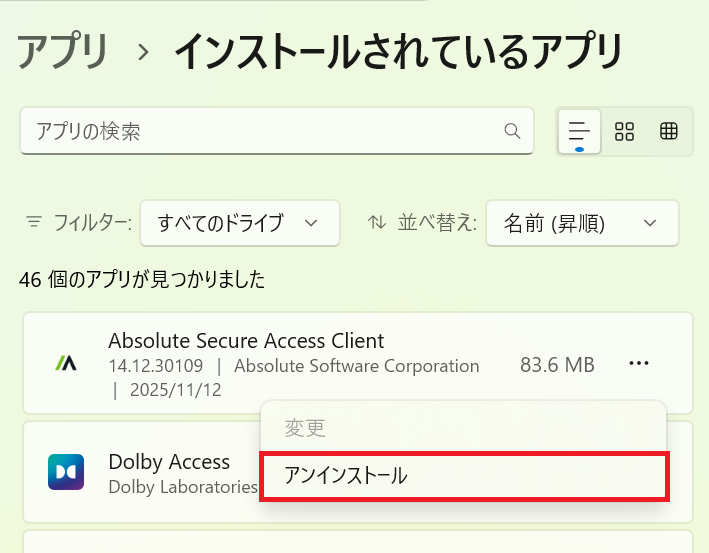
アプリケーションが削除されます。
7.10分待機し、デバイス上で削除したアプリケーションが復活していることを確認します。
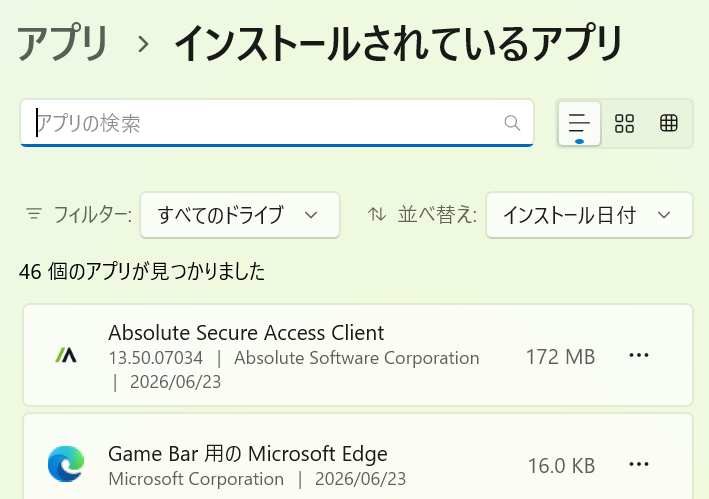
以上で、アプリケーション自動復活機能の確認は完了です。