紛失した端末への不正アクセスを防止する
デバイスの紛失や盗難が発生した際に、対象デバイスを遠隔でロックすることで、第三者による業務データへのアクセスを防止できます。
ここでは、デバイスの紛失を想定してリモートロックを実行し、ロックを解除するまでの手順を確認します。
【注意】
コンソールからリモートロックを要求するデバイスと、リモートロックを実行するデバイスの2台が必要です。
【参考】
リモートロックについて詳しくは、「リモートロック機能」をご覧ください。
1.「デバイス」メニューをクリックします。
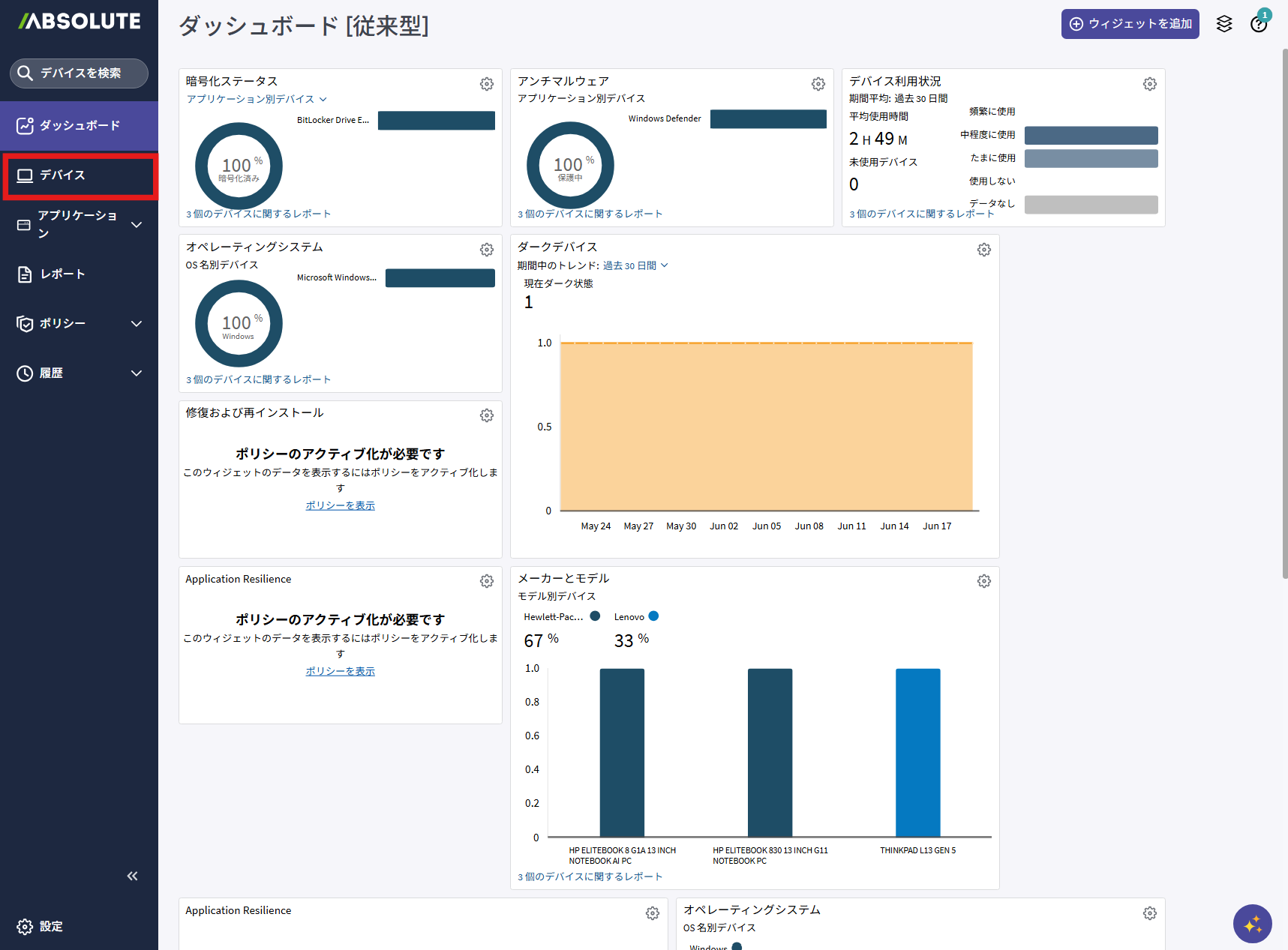
「デバイス」画面が表示されます。
2.リモートロックを実行するデバイスをクリックします。
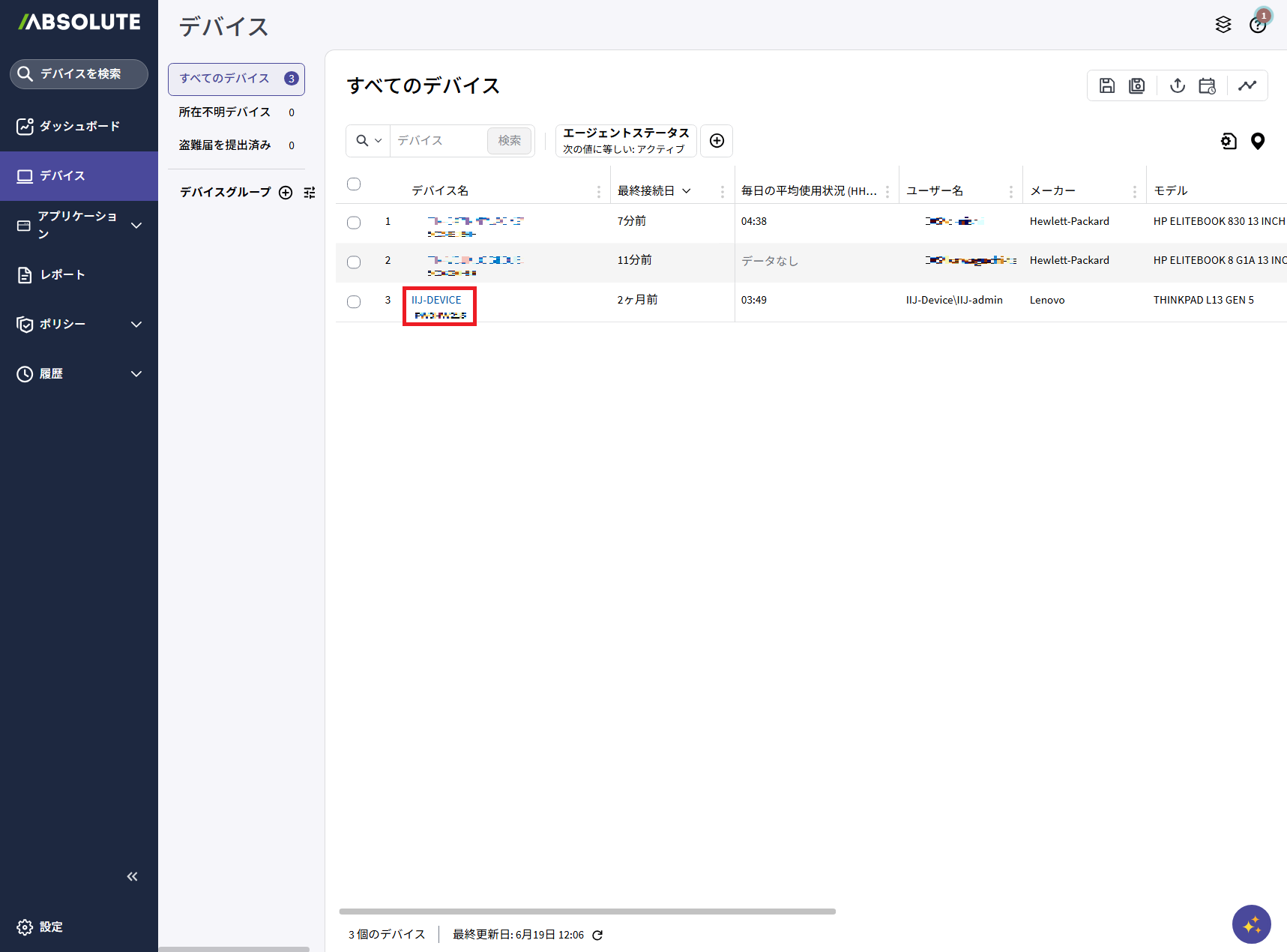
デバイス詳細画面が表示されます。
3.「フリーズ…」をクリックします。
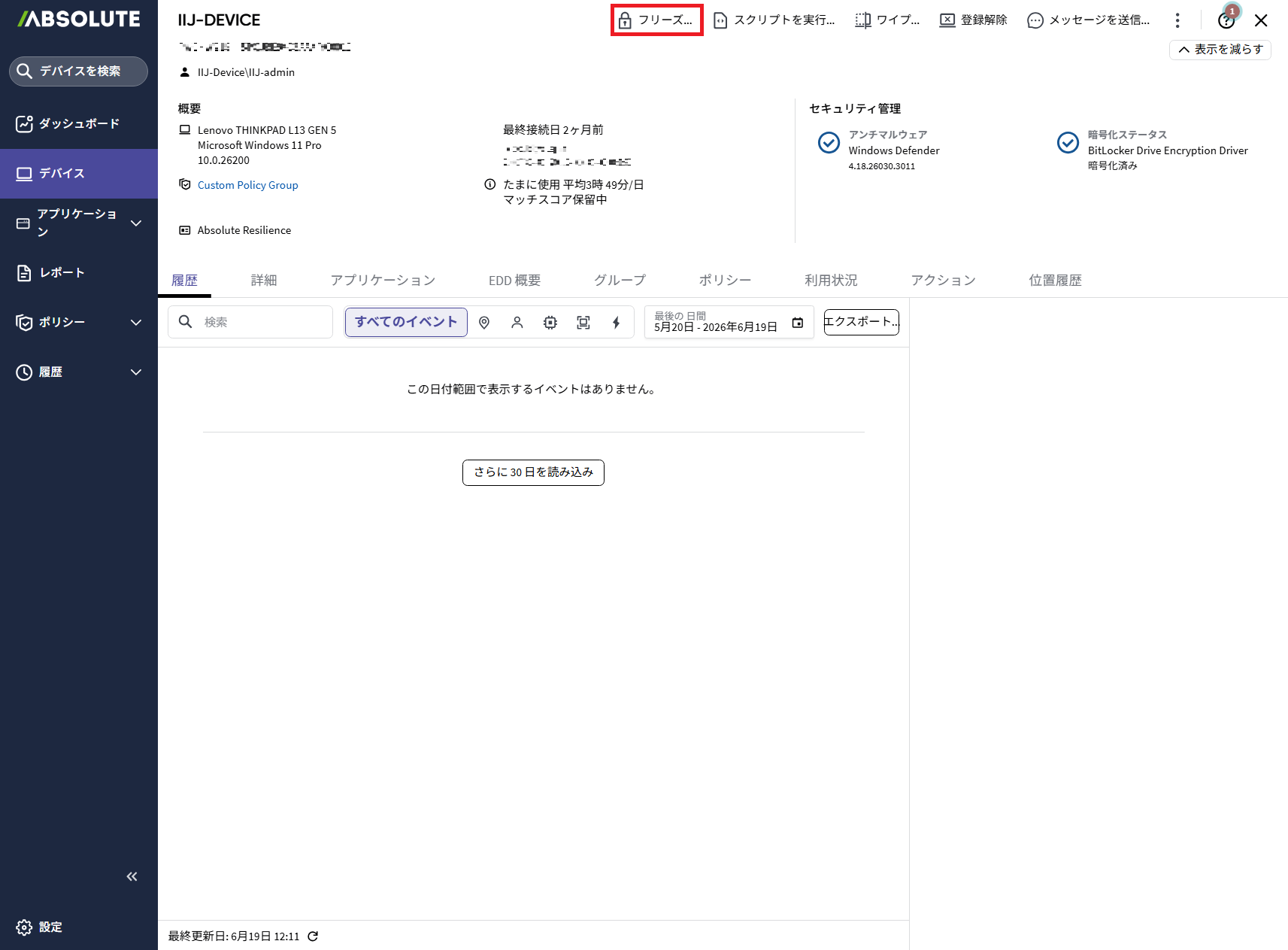
「フリーズ - ####年##月##日」画面が表示されます。
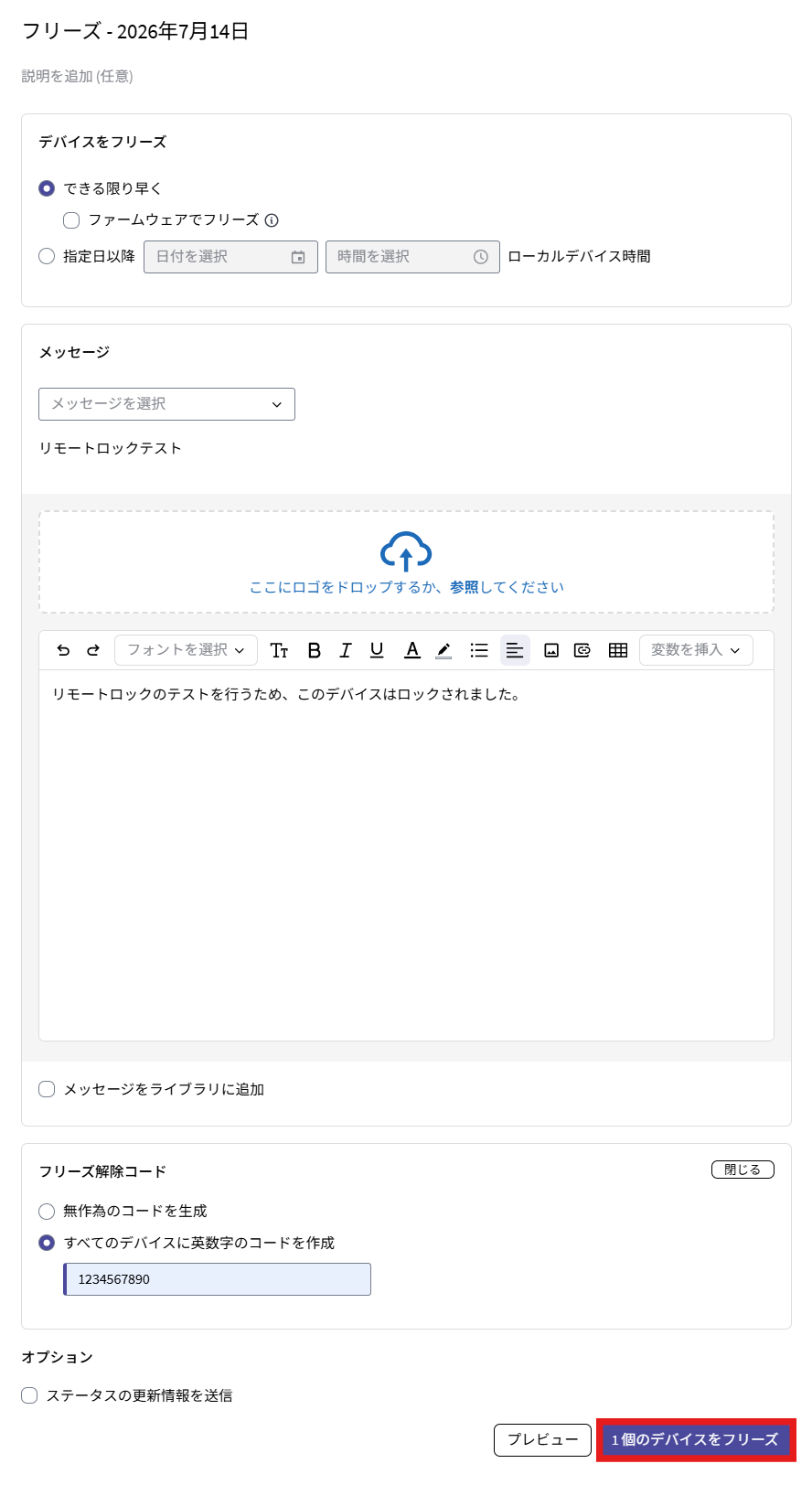
4.以下の項目を設定し、「1個のデバイスをフリーズ」をクリックします。
| 項目 | 内容 |
|---|---|
| フリーズメッセージのタイトル | 「リモートロックテスト」を入力します |
| フリーズメッセージ | 「リモートロックのテストを行うため、このデバイスはロックされました。」を入力します |
| フリーズ解除コード | 「編集」クリックし、「すべてのデバイスに英数字のコードを作成」の項目をチェックした後、「1234567890」を入力します |
デバイス詳細画面が表示されます。
5.リモートロックを実行したデバイスを確認し、デバイスがロックされていることを確認します。
遠隔操作でロックを解除する場合
1.「 」をクリックし、表示されるプルダウンメニューから「フリーズを削除」を選択します。
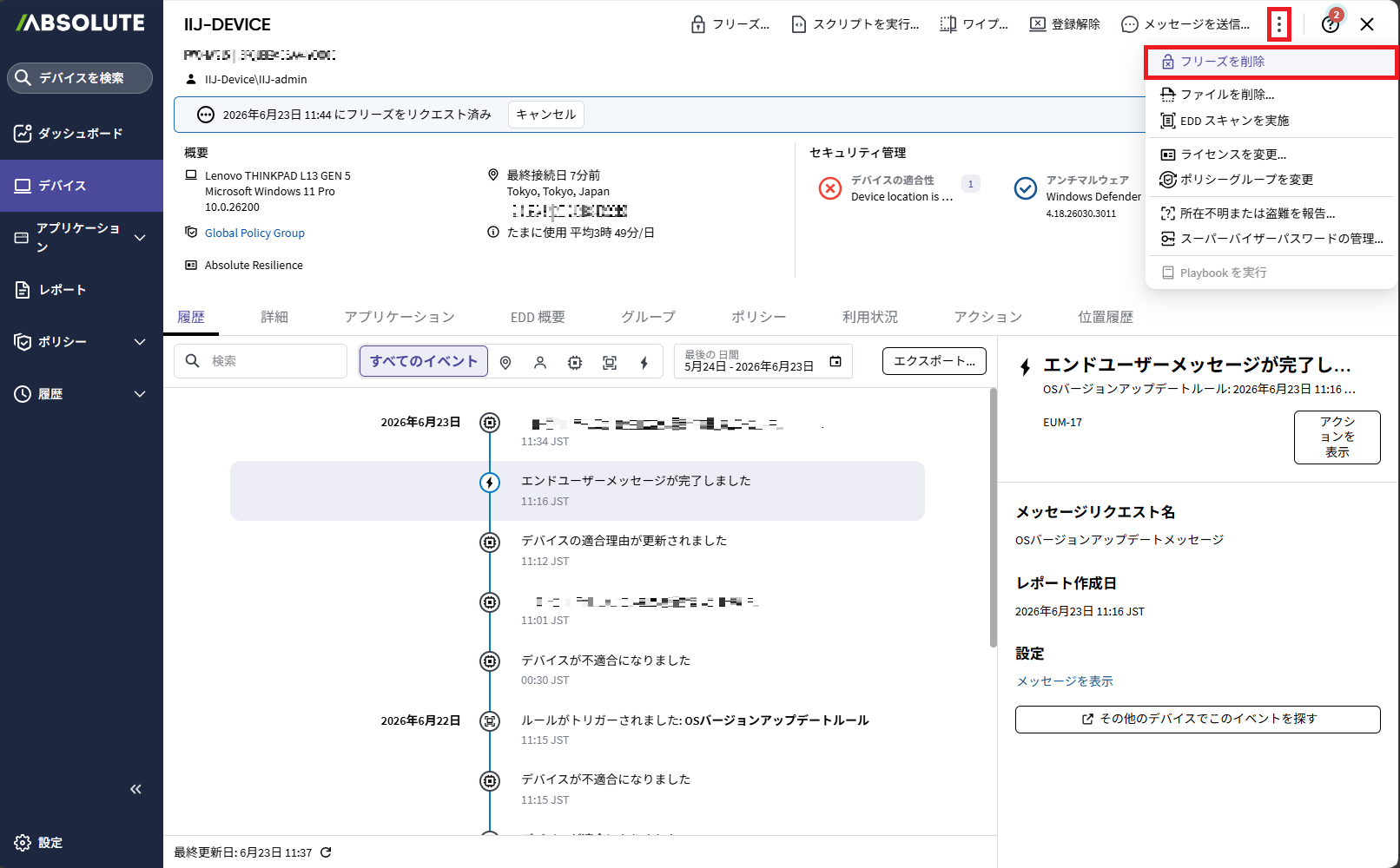
「フリーズを削除 - ####年##月##日」画面が表示されます。
2.「デバイスのフリーズ解除および保留中のオンデマンドフリーズリクエストのキャンセル」の項目を選択し、「1個のデバイスから削除」をクリックします。
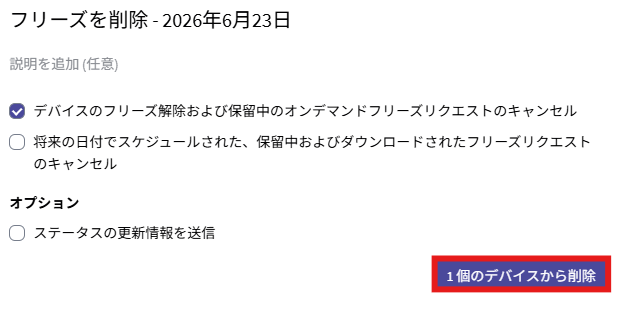
デバイスのロックが解除されます。
ローカルでロックを解除する場合
1.デバイス上で設定した解除コード(例:1234567890)を赤枠の部分に入力し、「ENTER」を押します。
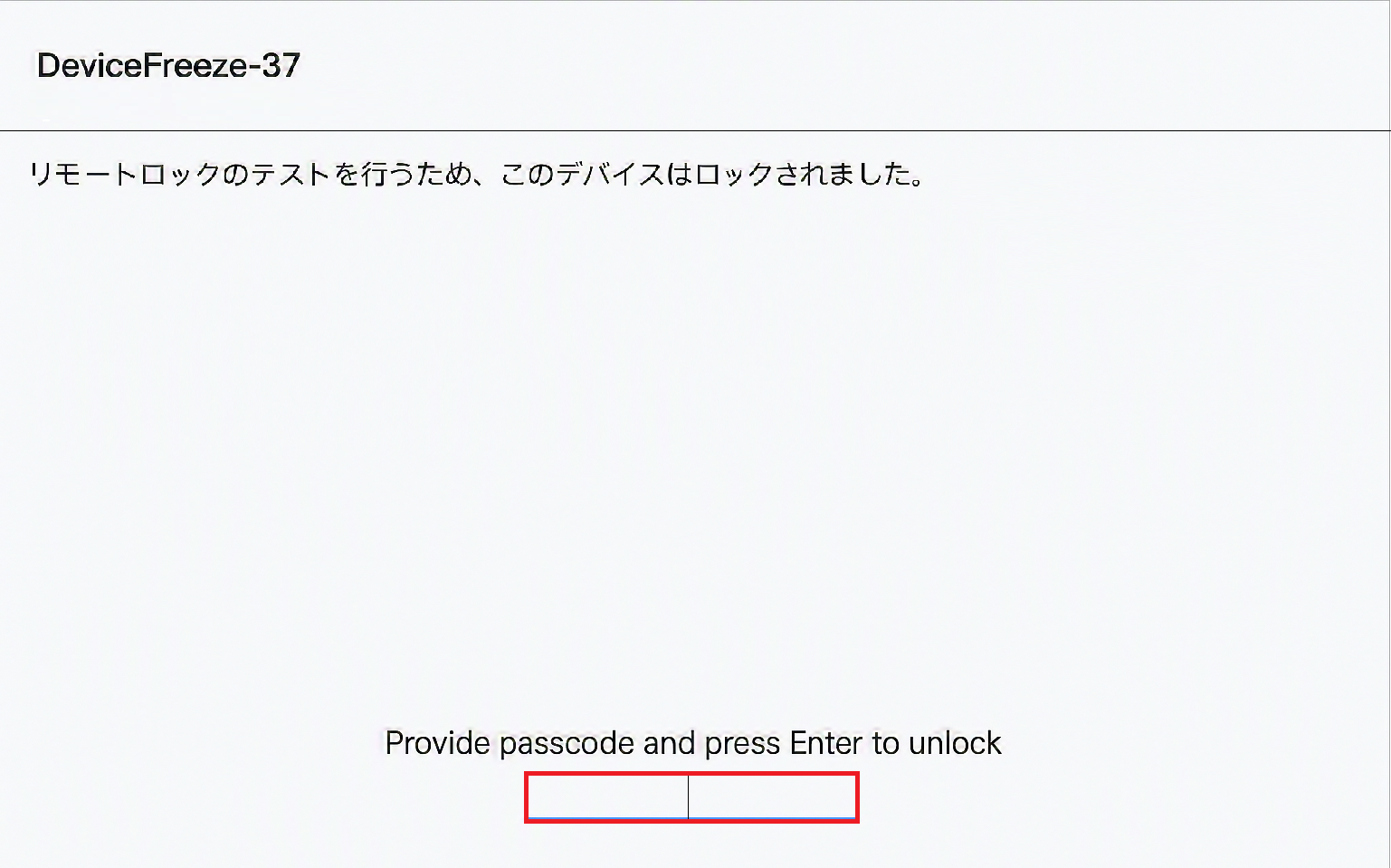
デバイスのロックが解除されます。
以上で、リモートロック機能の確認は完了です。