セキュリティ基準を満たさないデバイスを把握する
組織で定めたセキュリティ基準を満たしていないデバイスをまとめて特定し、その後の対応を迅速化することができます。
ここでは、アンチマルウェア製品のバージョンが基準を満たしていない場合に管理者に知らせるところまで確認します。
【注意】
本シナリオを実施する前に、「シナリオ:はじめにお読みください」の手順を実施してください。
1.「ポリシー」メニューをクリックします。
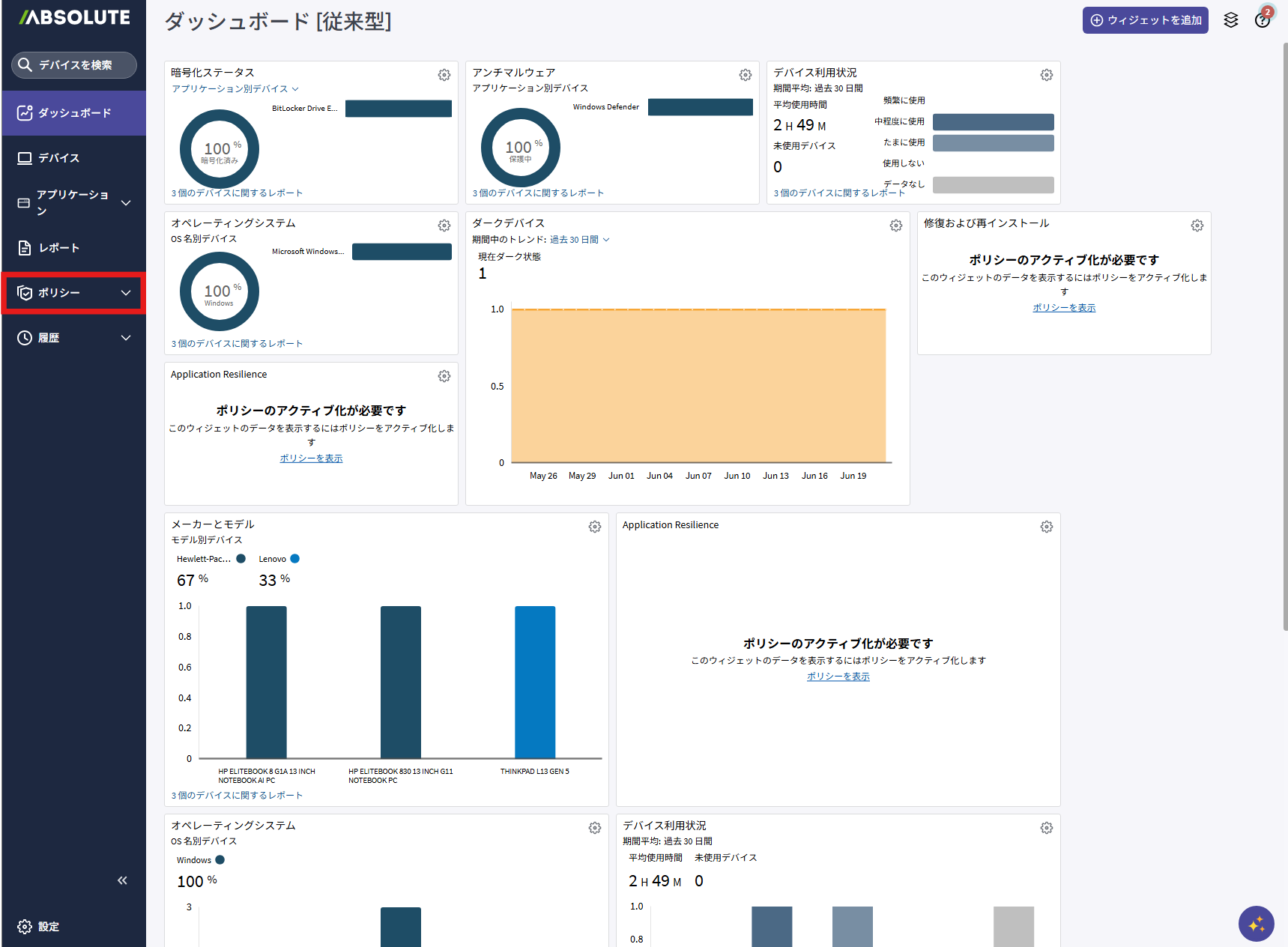
「ポリシーグループ」画面が表示されます。
2.「シナリオ用」をクリックします。

ポリシーグループが切り替わります。
3.「インストール済みアプリケーション」をアクティブ化します。
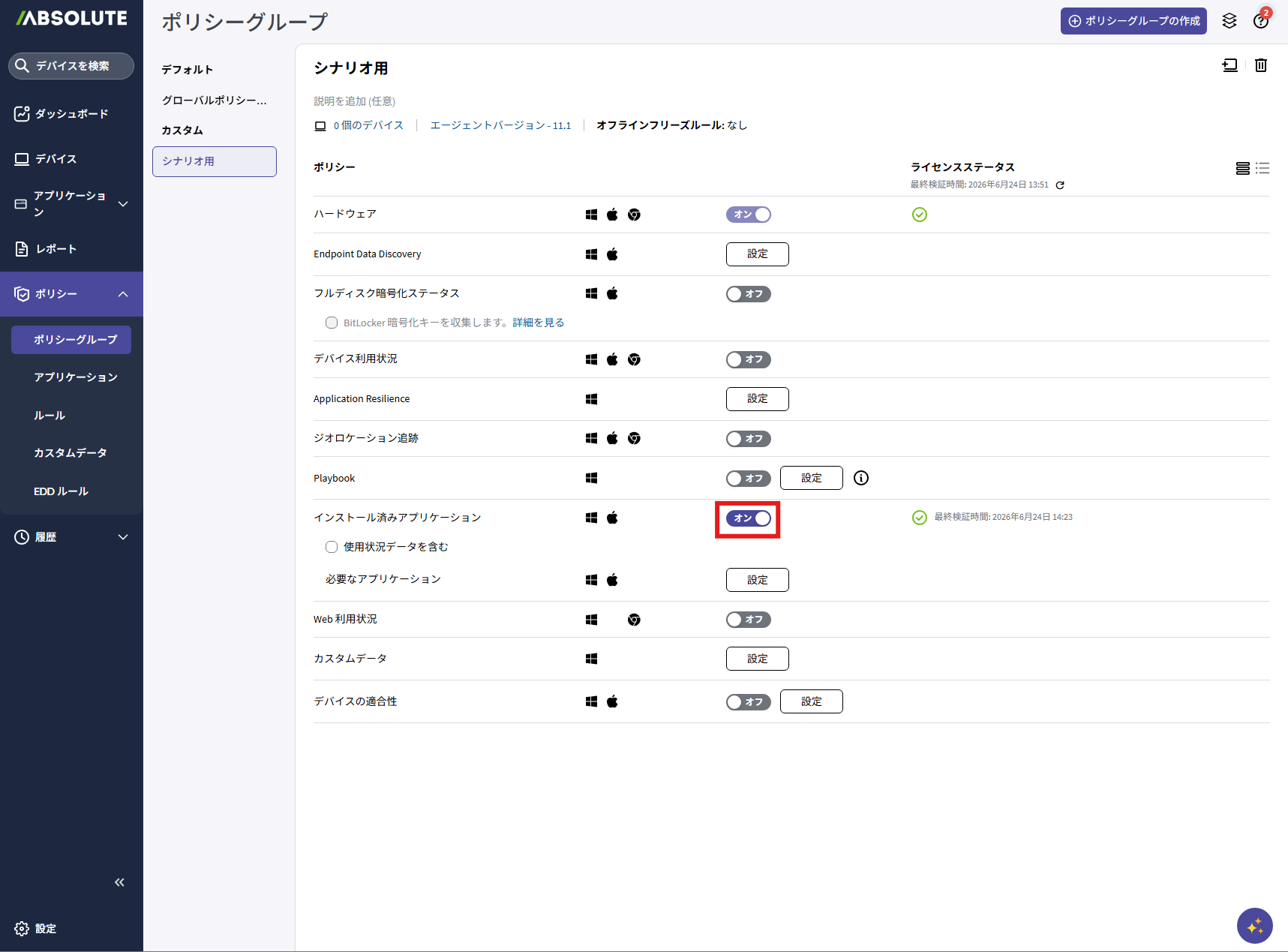
「インストール済みアプリケーション」ポリシーがアクティブ化されます。
4.「使用状況データを含む」をアクティブ化します。

「使用状況データを含む」オプションがアクティブ化されます。
5.「デバイスの適合性」の「設定」をクリックします。
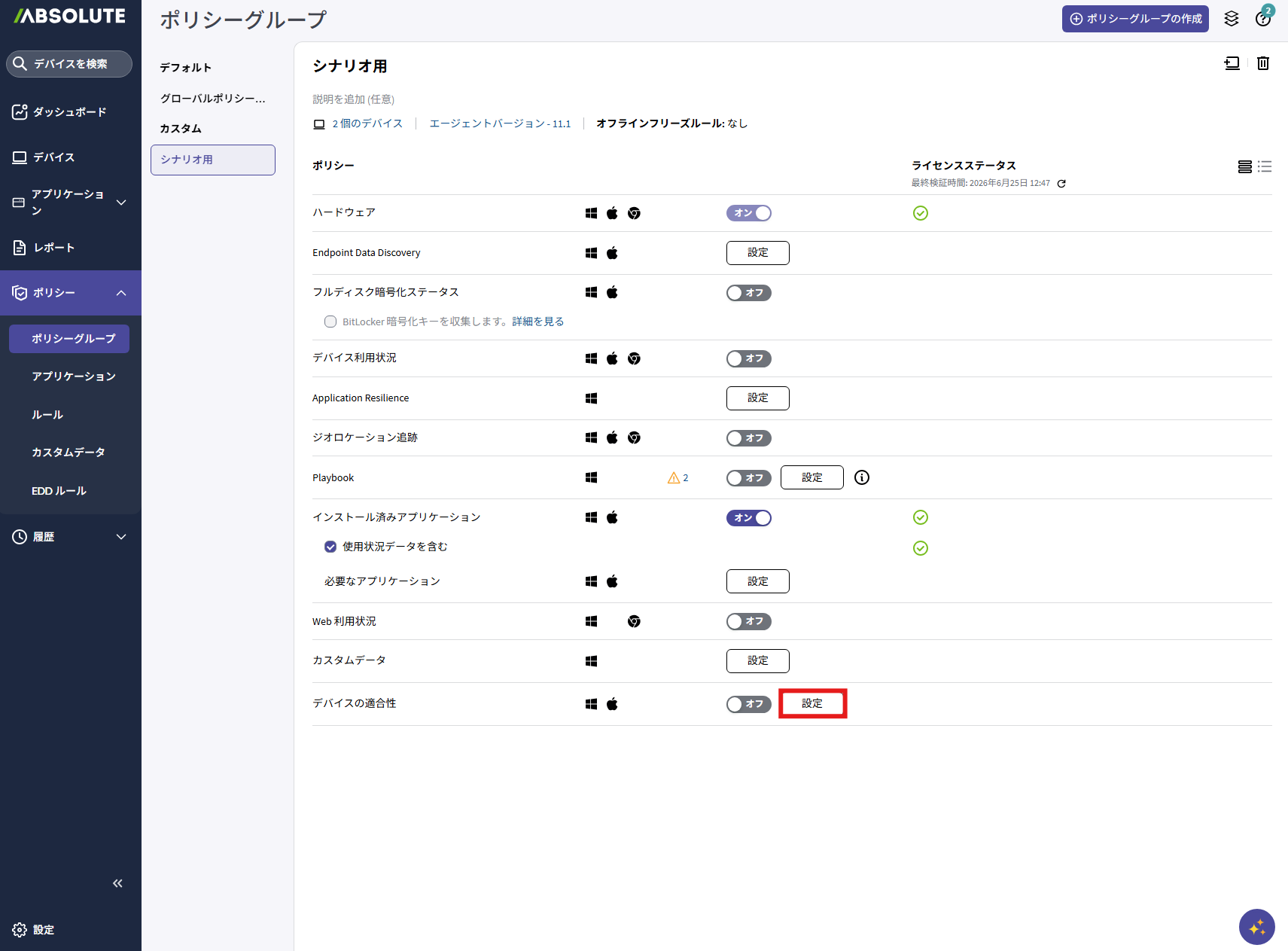
「デバイスの適合性」画面が表示されます。
6.以下の項目を設定し、「保存してアクティブ化」をクリックします。
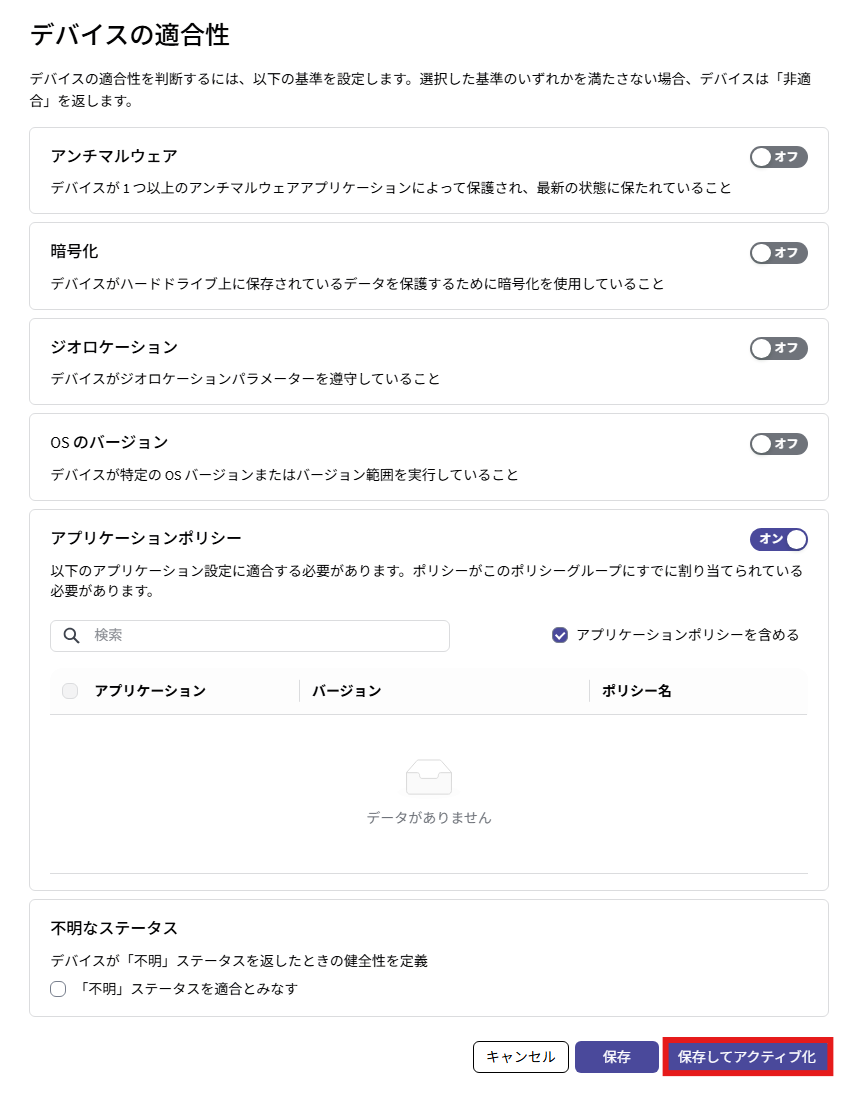
| 項目 | 内容 |
|---|---|
| アンチマルウェア | スライドを「オフ」にします |
| 暗号化 | スライドを「オフ」にします |
| ジオロケーション | スライドを「オフ」にします |
| OSのバージョン | スライドを「オフ」にします |
| アプリケーションポリシー | スライドを「オン」にします |
| アプリケーションポリシーを含める | 項目をチェックします |
「デバイスの適合性」ポリシーがアクティブ化されます。
7.「ルール」メニューをクリックします。
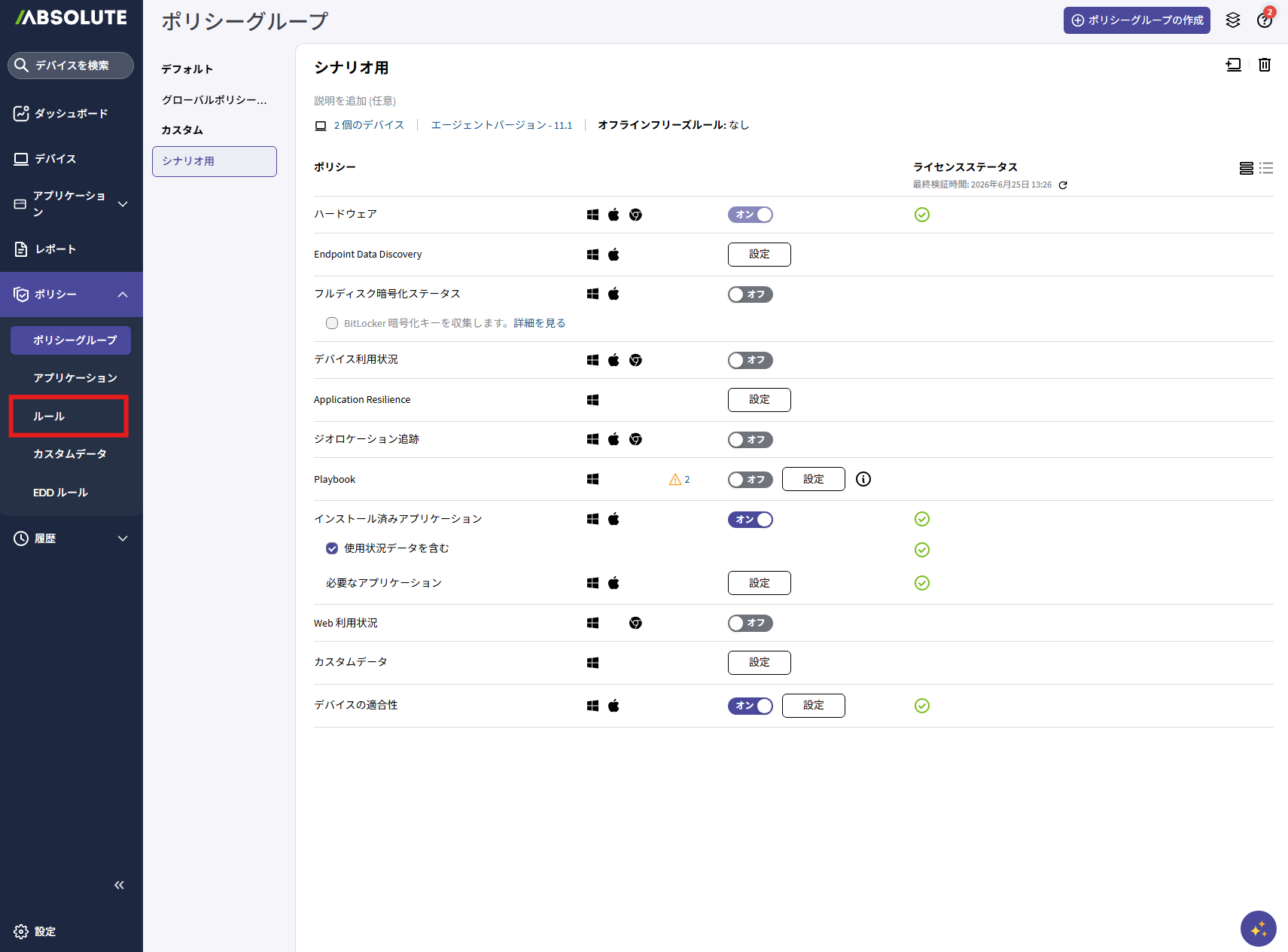
「ルール」画面が表示されます。
8.「ルールを作成」をクリックします。
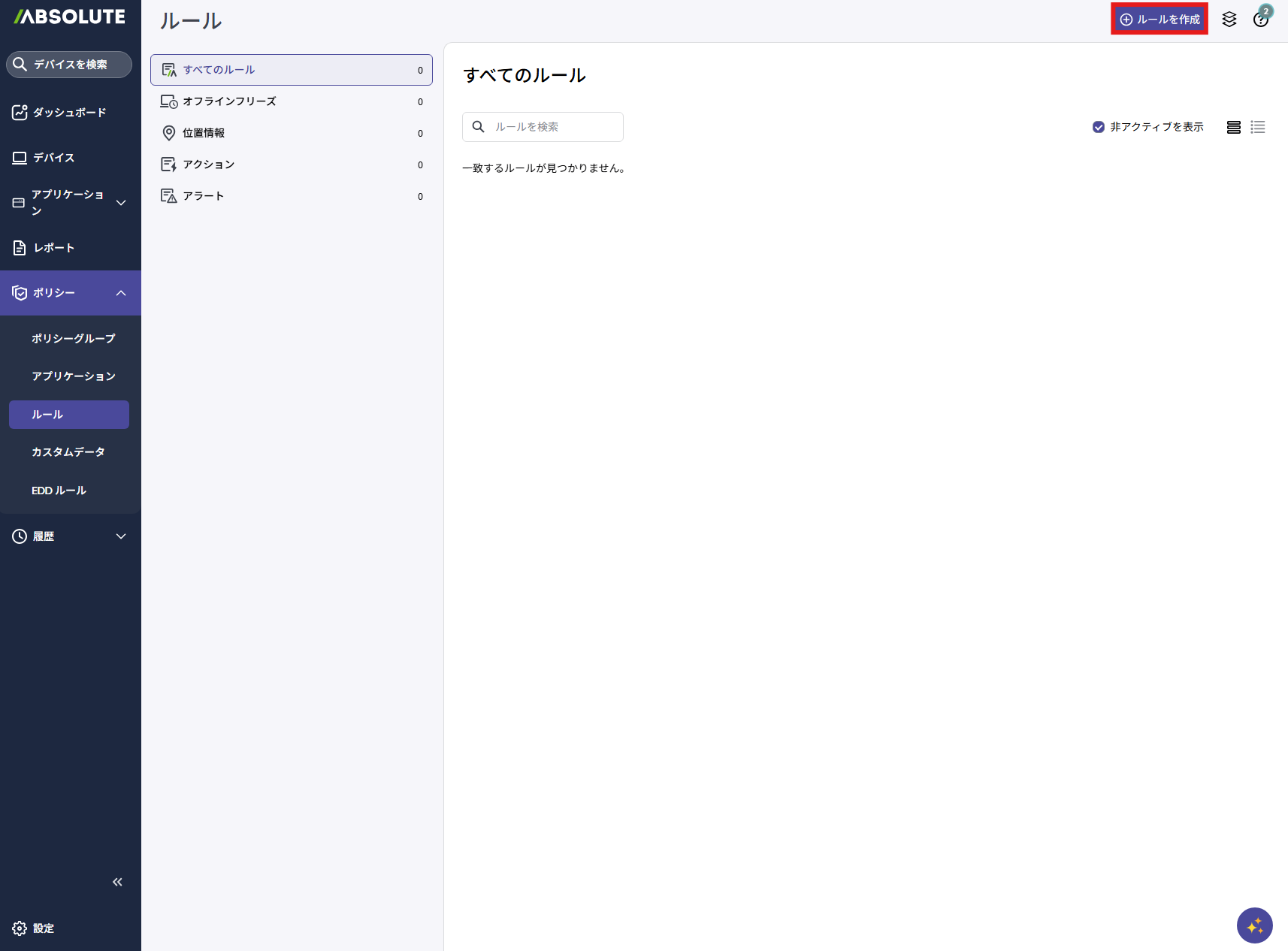
「どのようなルールの作成をご希望ですか?」画面が表示されます。
9.「アクション」をクリックします。
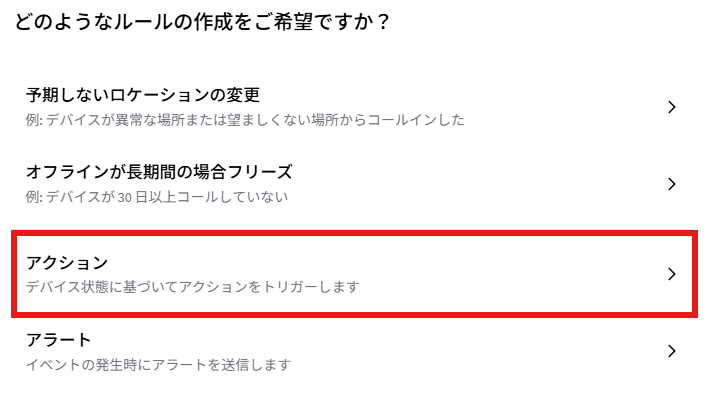
ルール作成画面が表示されます。
10.以下の項目を設定し、「保存してアクティブ化」をクリックします。
【注意】
Eメールはメールの受信が可能な任意のメールアドレスを指定してください。
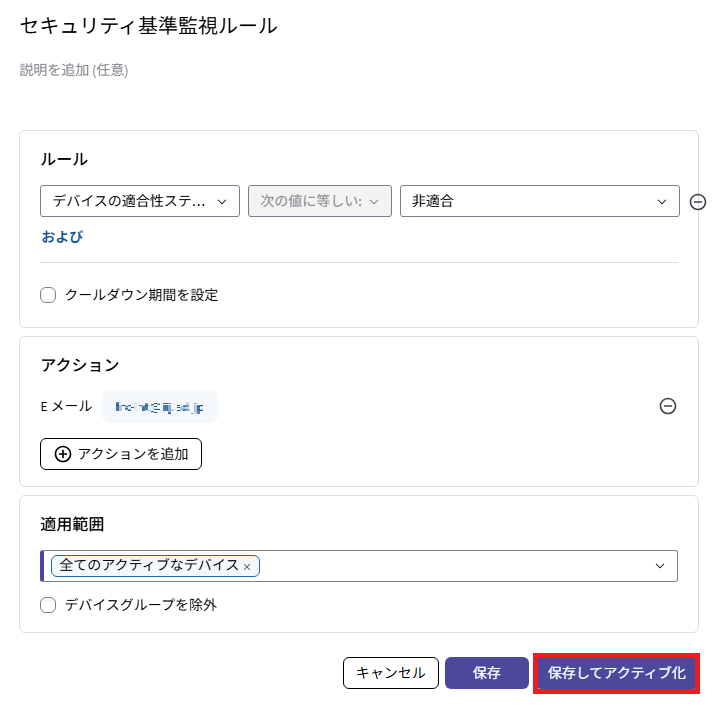
| 項目 | 内容 |
|---|---|
| ルール | 「デバイスの適合性ステータス」及び「非適合」を選択します |
| アクション | 「Eメール」を選択し、通知するメールアドレスを選択します |
「ルール」画面が表示されます。
11.「アプリケーション」をクリックします。
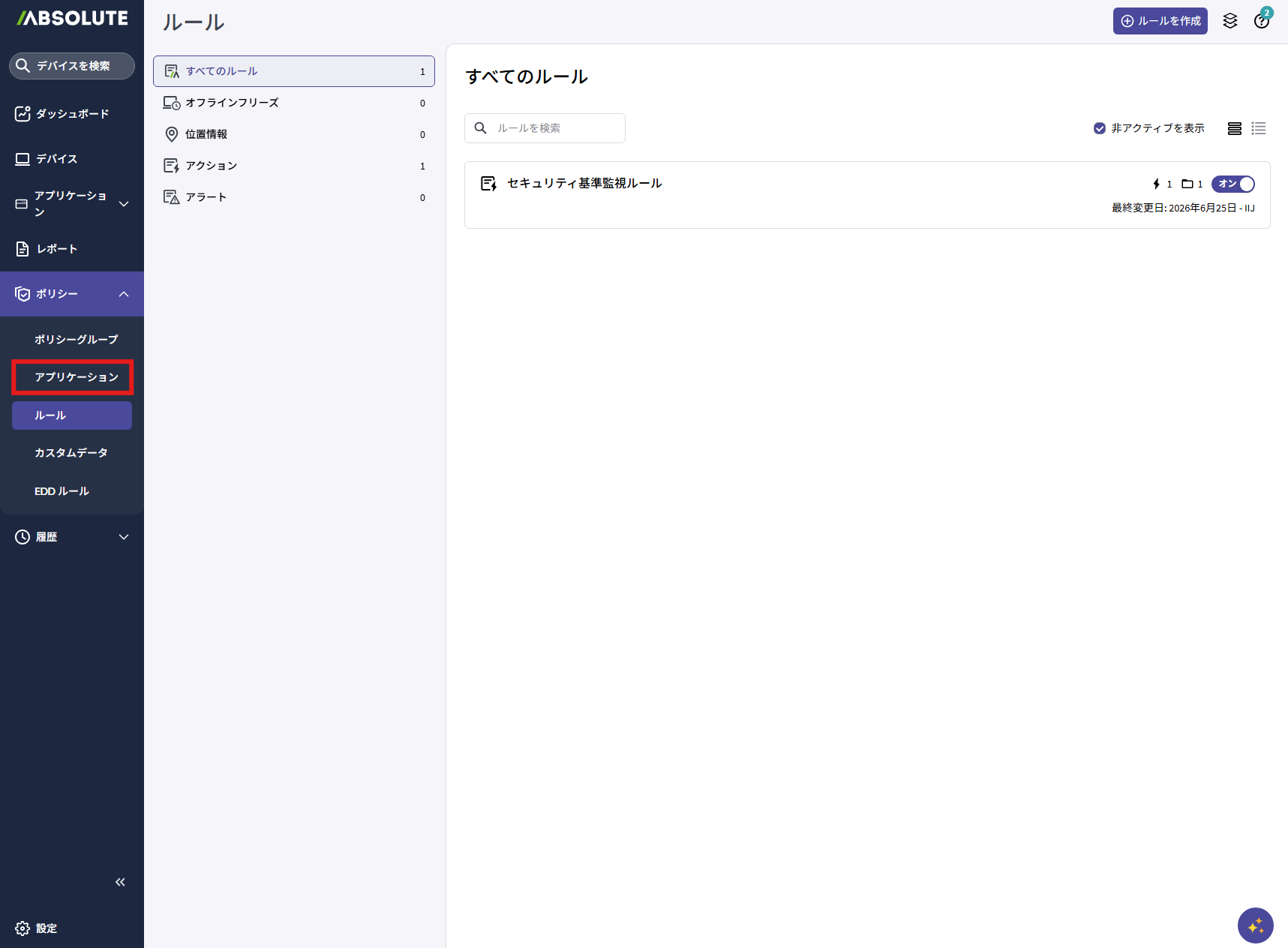
「アプリケーションポリシー」画面が表示されます。
12.「ポリシーの作成」をクリックします。
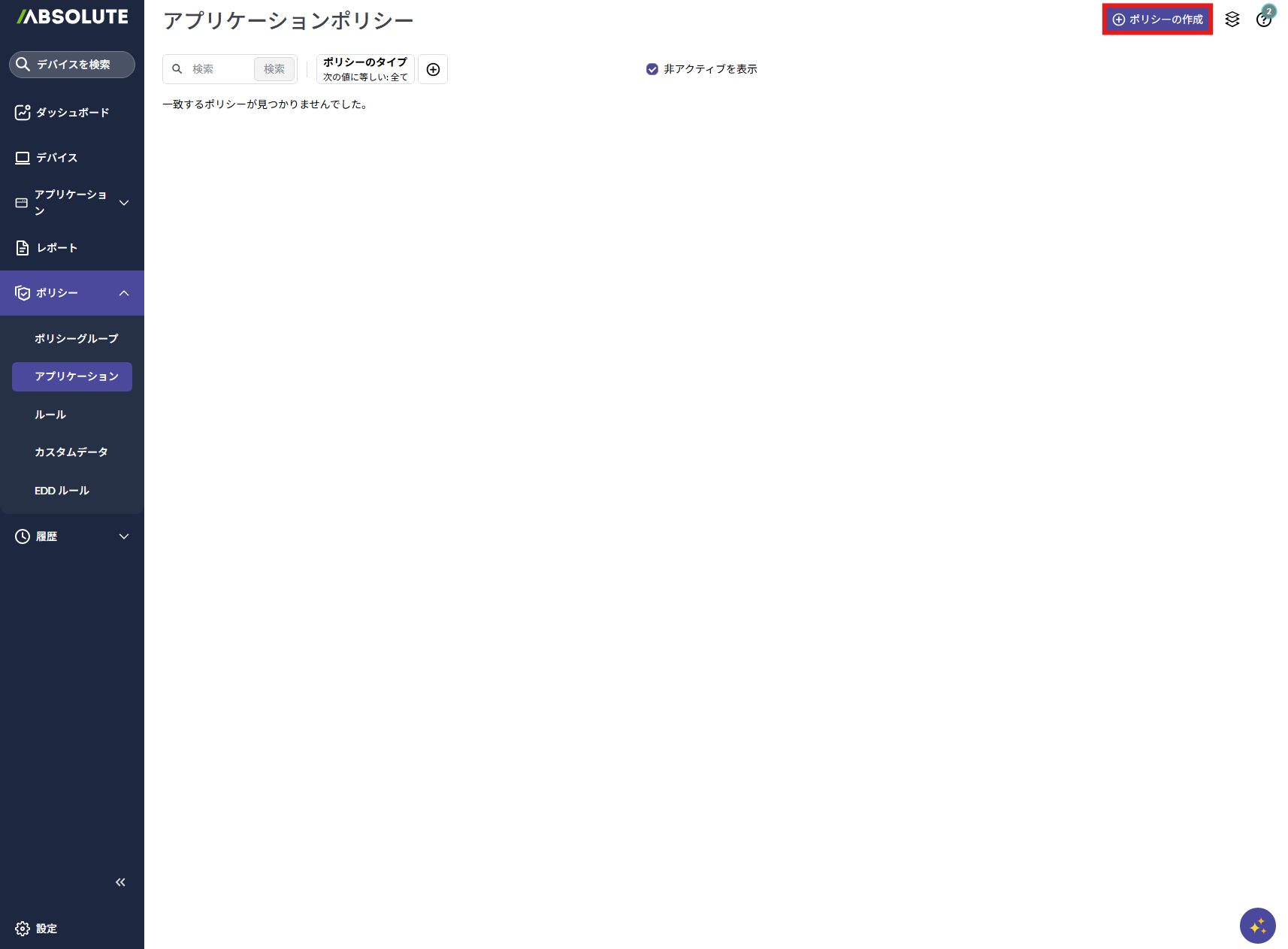
「ポリシータイプを選択」画面が表示されます。
13.「必須」をクリックします。
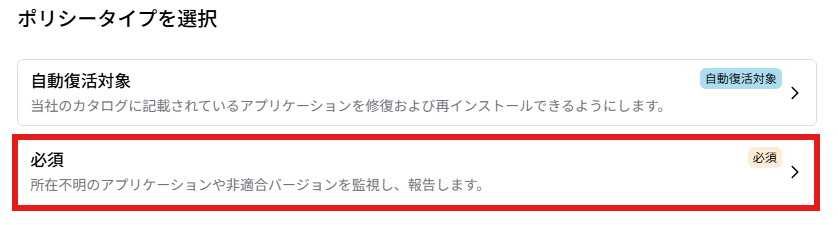
必須アプリケーション作成画面が表示されます。
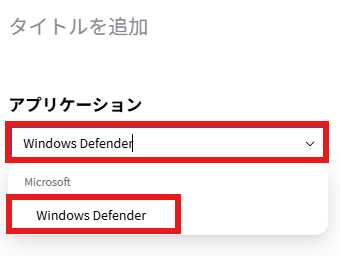
14.検索欄に「Windows Defender」と入力し、表示された「Windows Defender」をクリックします。
【注意】
「インストール済みアプリケーション」ポリシーがアクティブ化されてから、デバイスからアプリケーションの情報を取得を開始するため、検索してもアプリケーションが表示されない場合があります。その場合は、15分程時間をおいて再度試してください。
「ルール」画面が表示されます。
15.以下の項目を設定し、「保存してアクティブ化」をクリックします。

| 項目 | 内容 |
|---|---|
| 必要なバージョン |
|
| 信ぴょう性:適合性の一部としてアプリケーションの署名を検証します。検出されたすべての署名を検証する必要があります。 | 項目をチェックします |
| 署名が検出されなかった場合、アプリケーションは信ぴょう性チェックを省略します。 | 項目をチェックします |
| アンチマルウェア:アプリケーションがアクティブかつ最新である必要があります。 | 項目をチェックします |
| 適用範囲 | 「シナリオ用」を選択します |
「アプリケーションポリシー」画面が表示されます。
16.指定したメールアドレスに「非適合」になったデバイスが通知されていることを確認します。
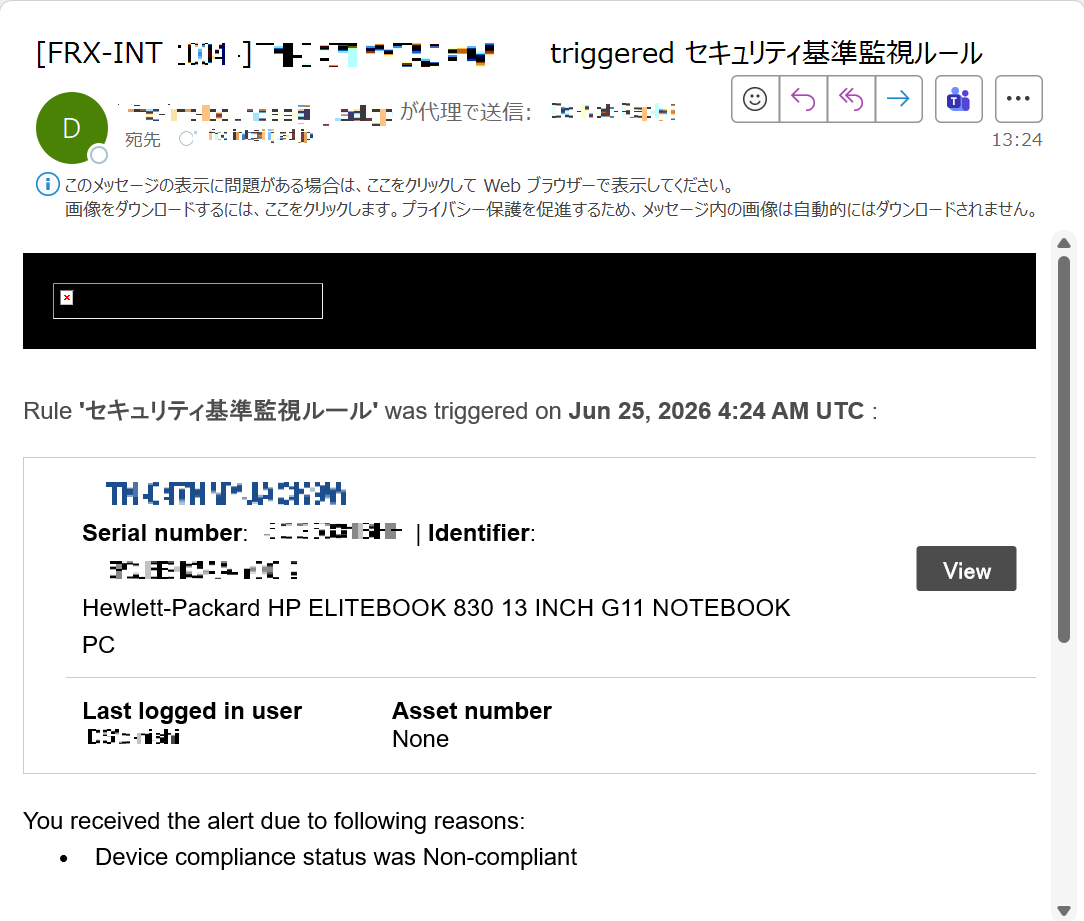
以上で、セキュリティ基準を満たさないデバイスの把握は完了です。