ユーザに警告や確認メッセージを表示する
デバイスで特定のイベントが検出された際に、ユーザにメッセージを表示し、注意喚起や必要な対応を促すことができます。
ここでは、OSのバージョンが最新ではなくなった場合に、ユーザにメッセージを通知します。
【注意】
本シナリオを実施する前に、「シナリオ:はじめにお読みください」の手順を実施してください。
1.「ポリシー」メニューをクリックします。
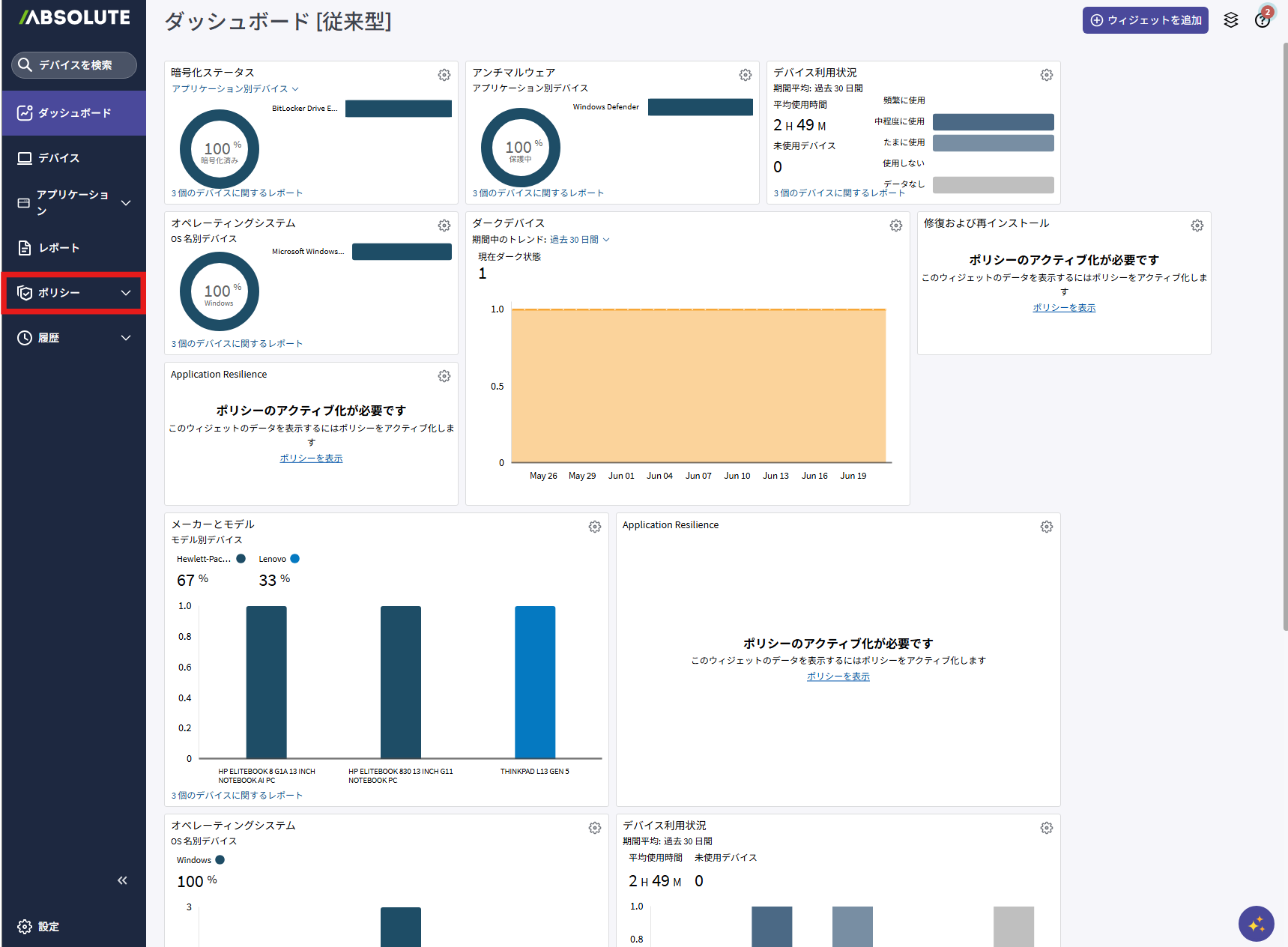
「ポリシーグループ」画面が表示されます。
2.「シナリオ用」をクリックします。
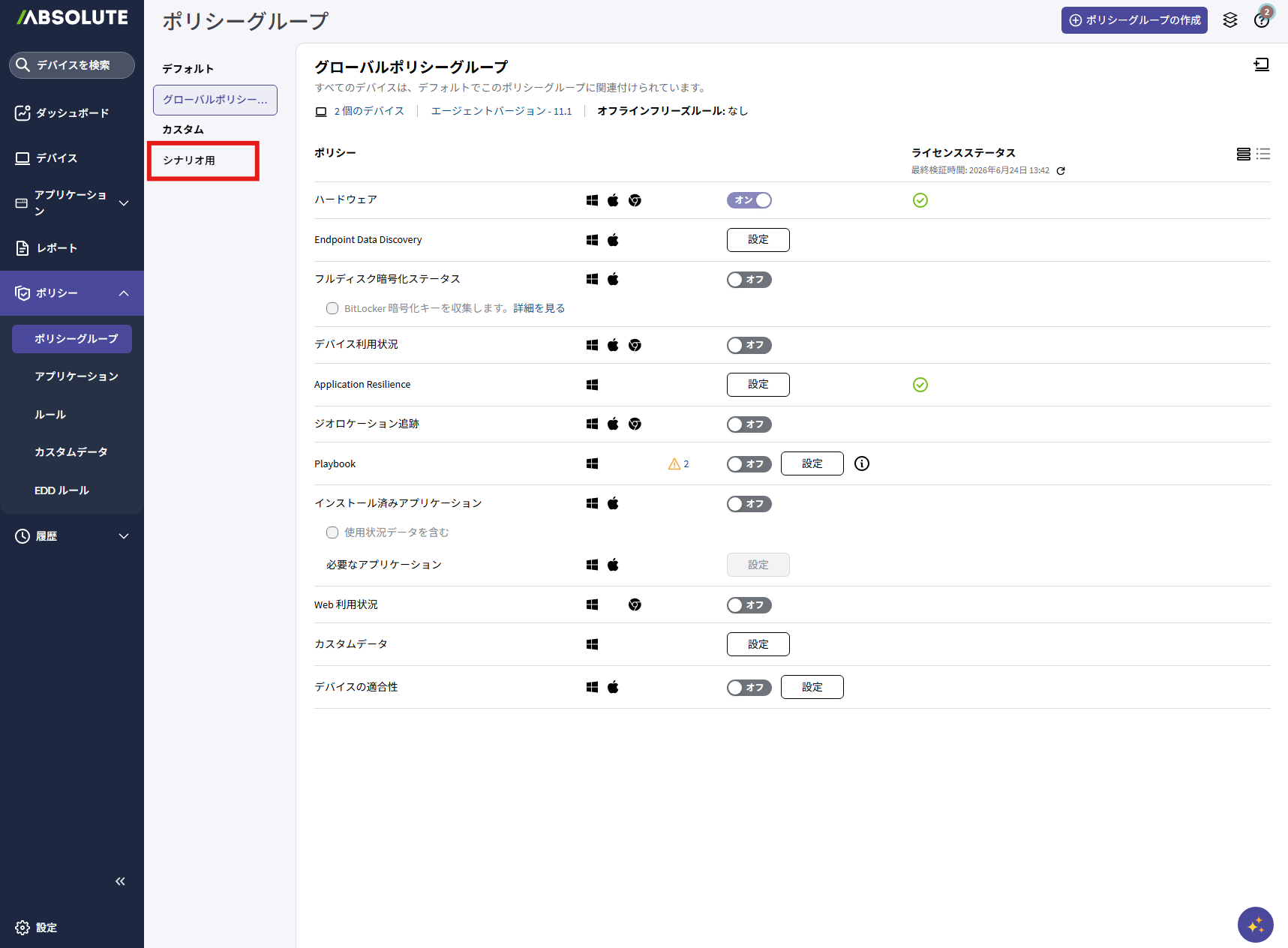
ポリシーグループが切り替わります。
3.「デバイスの適合性」の行にある「設定」をクリックします。
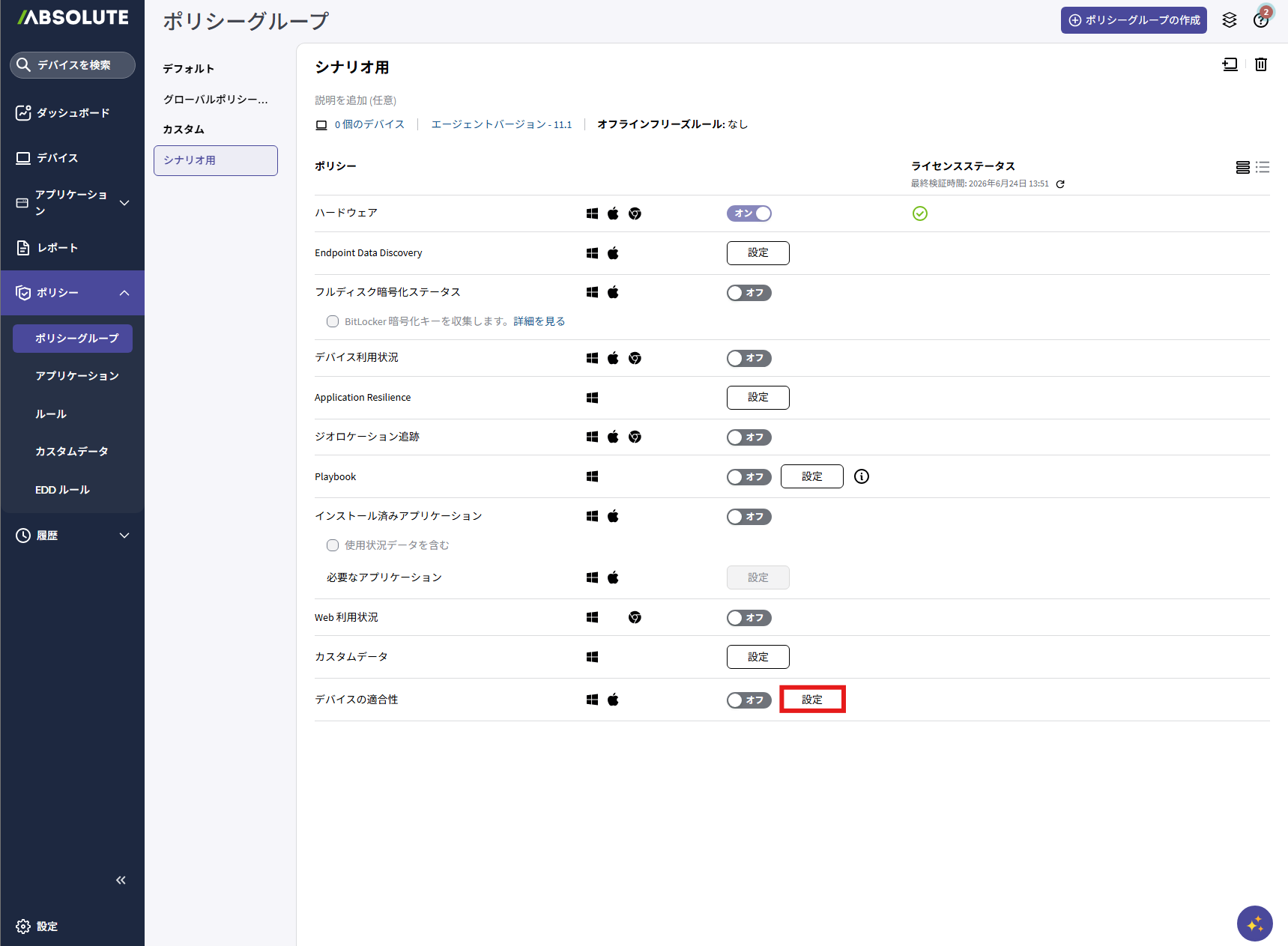
「デバイスの適合性」画面が表示されます。
4.以下の項目を設定し、「保存してアクティブ化」をクリックします。
【参考】
デバイスの適合性の設定画面について詳しくは、「デバイスの適合性ポリシーをアクティブ化する」をご覧ください。
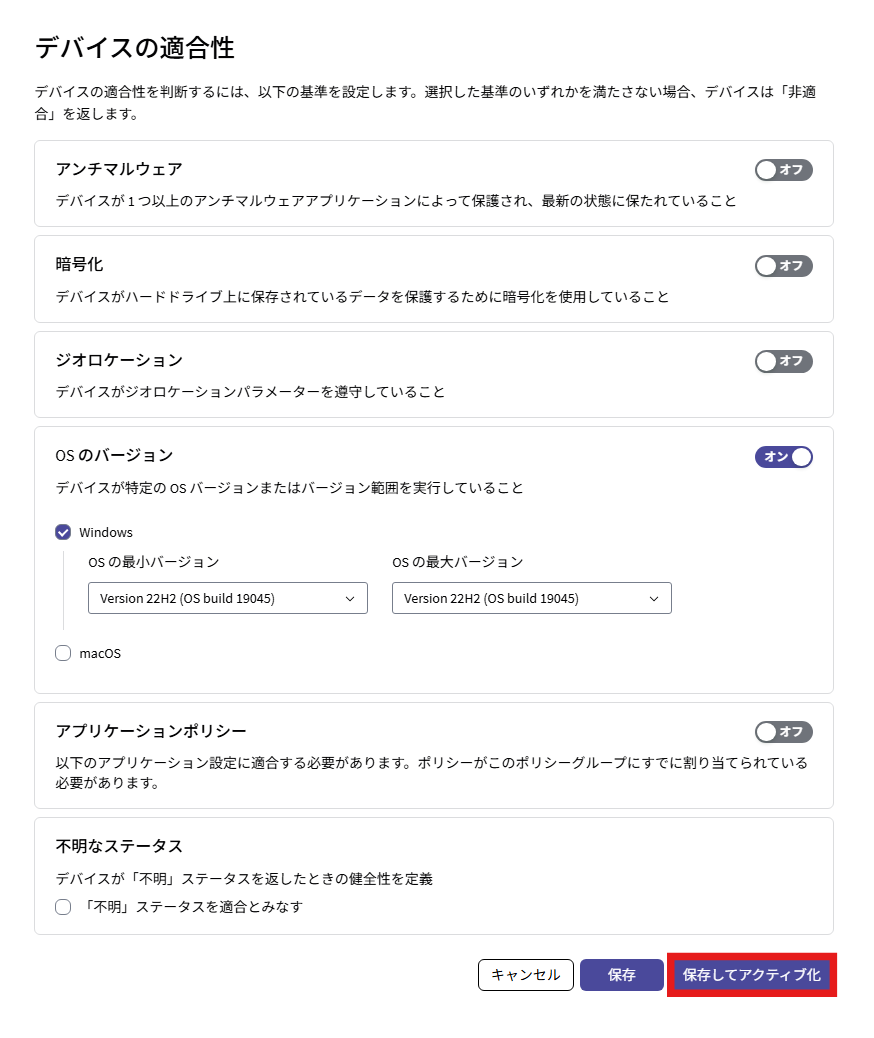
| 項目 | 内容 |
|---|---|
| アンチマルウェア | スライドを「オフ」にします |
| OSのバージョン | スライドを「オン」にします ※お客様のデバイスで使用しているOSを選択し、使用中のOSのバージョン以外が対象となるように設定してください |
「デバイスの適合性」ポリシーがアクティブ化されます。
5.「ルール」メニューをクリックします。
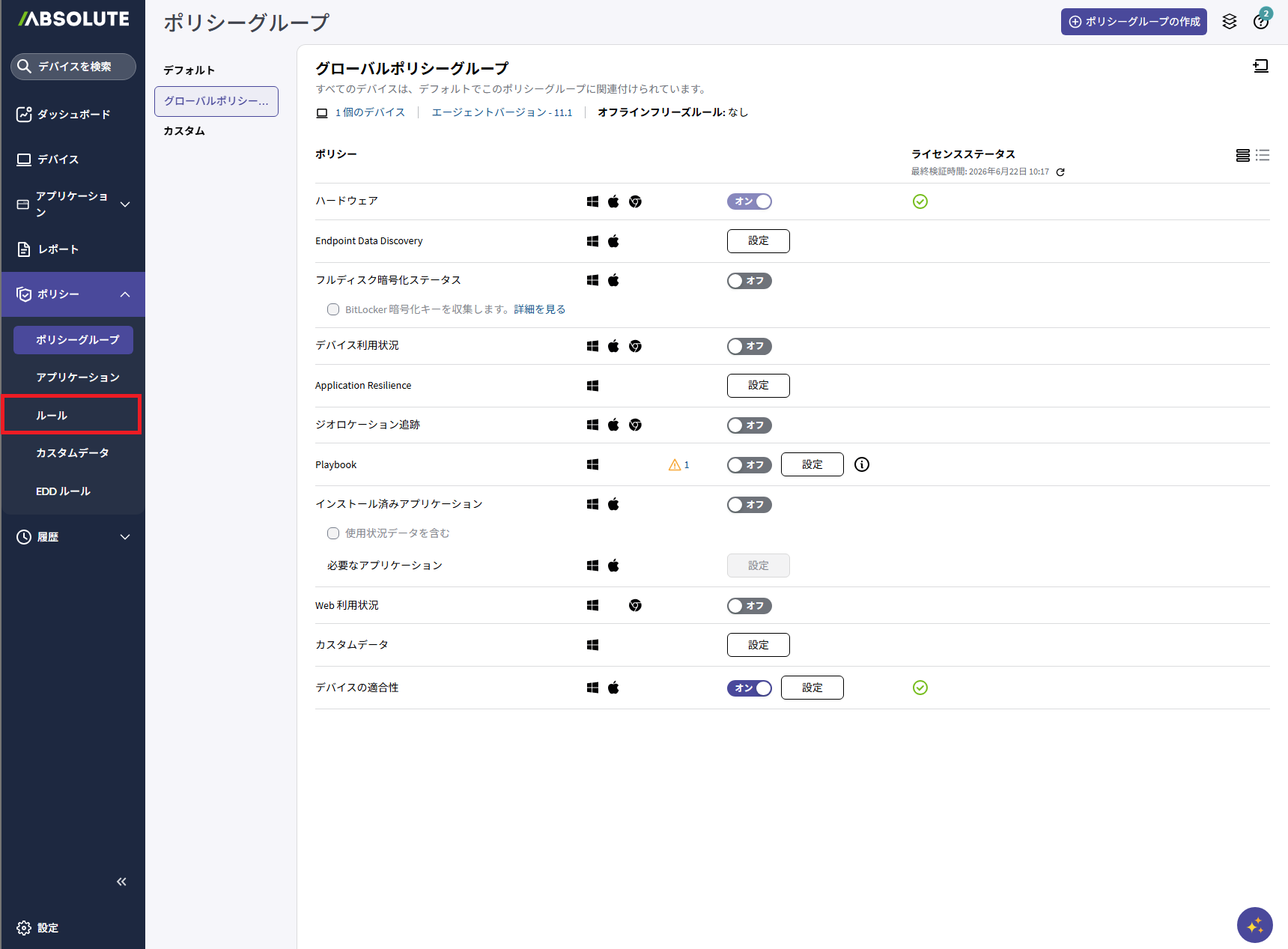
「ルール」画面が表示されます。
6.「ルールを作成」をクリックします。
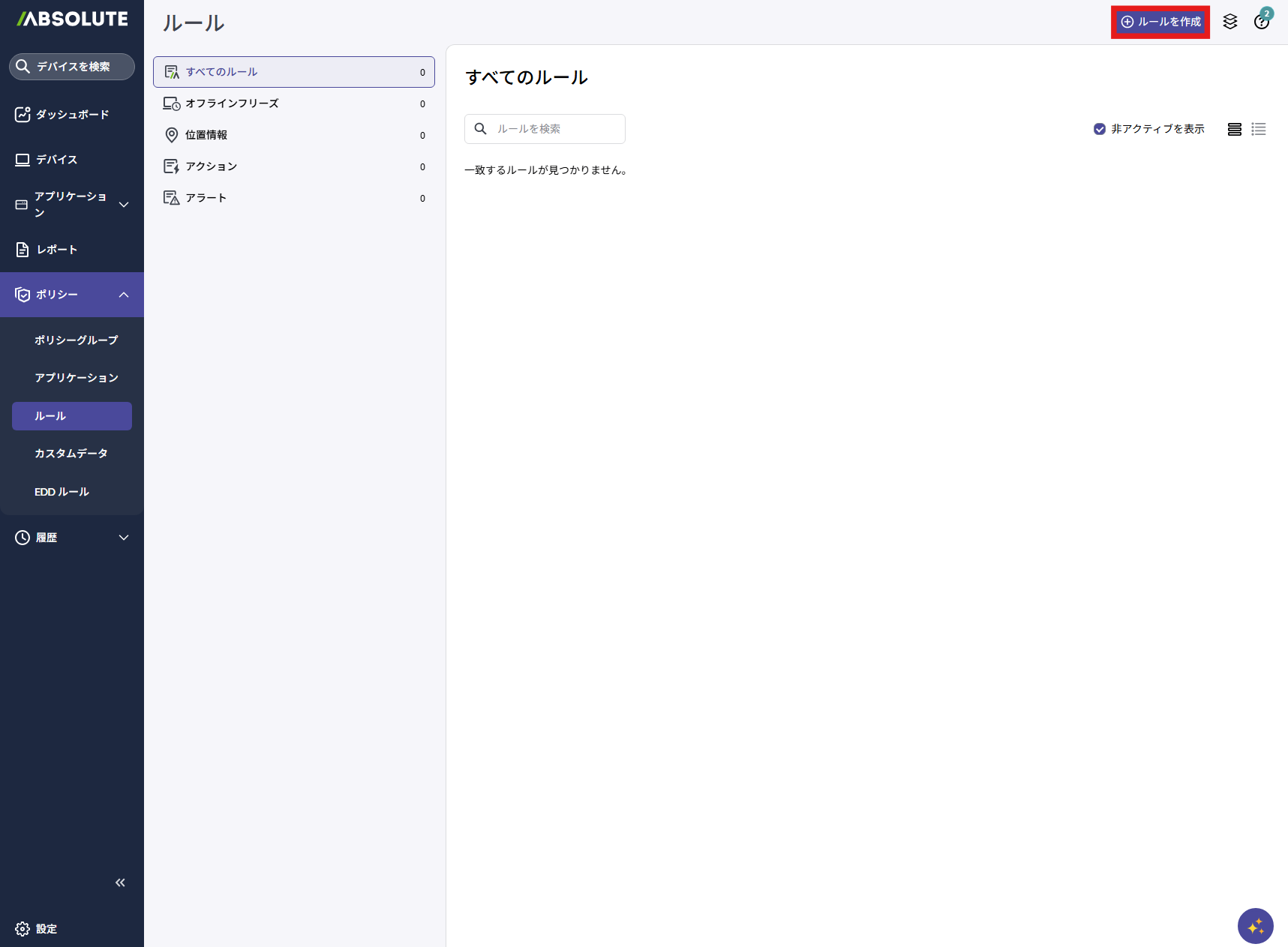
「どのようなルールの作成をご希望ですか?」画面が表示されます。
7.「アクション」をクリックします。
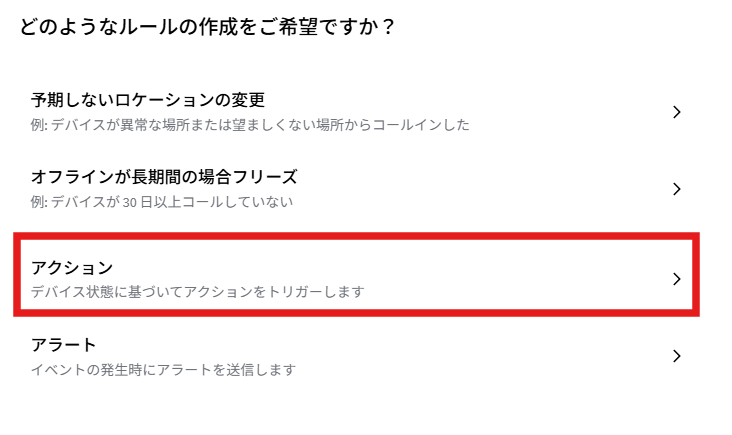
ルール作成画面が表示されます。
8.「アクションを追加」をクリックし、表示されたメニューから「メッセージを送信」をクリックします。
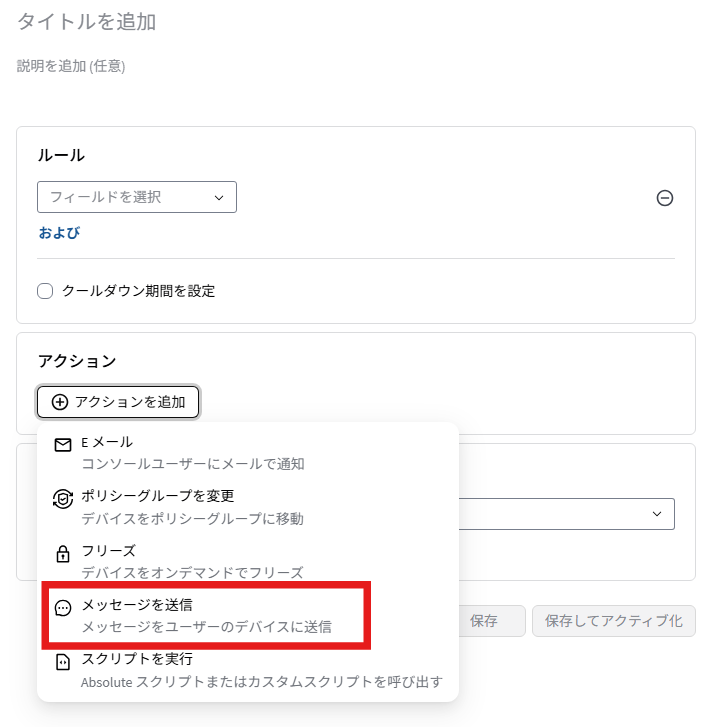
メッセージ作成画面が表示されます。
9.以下の項目を設定し、「追加」をクリックします。
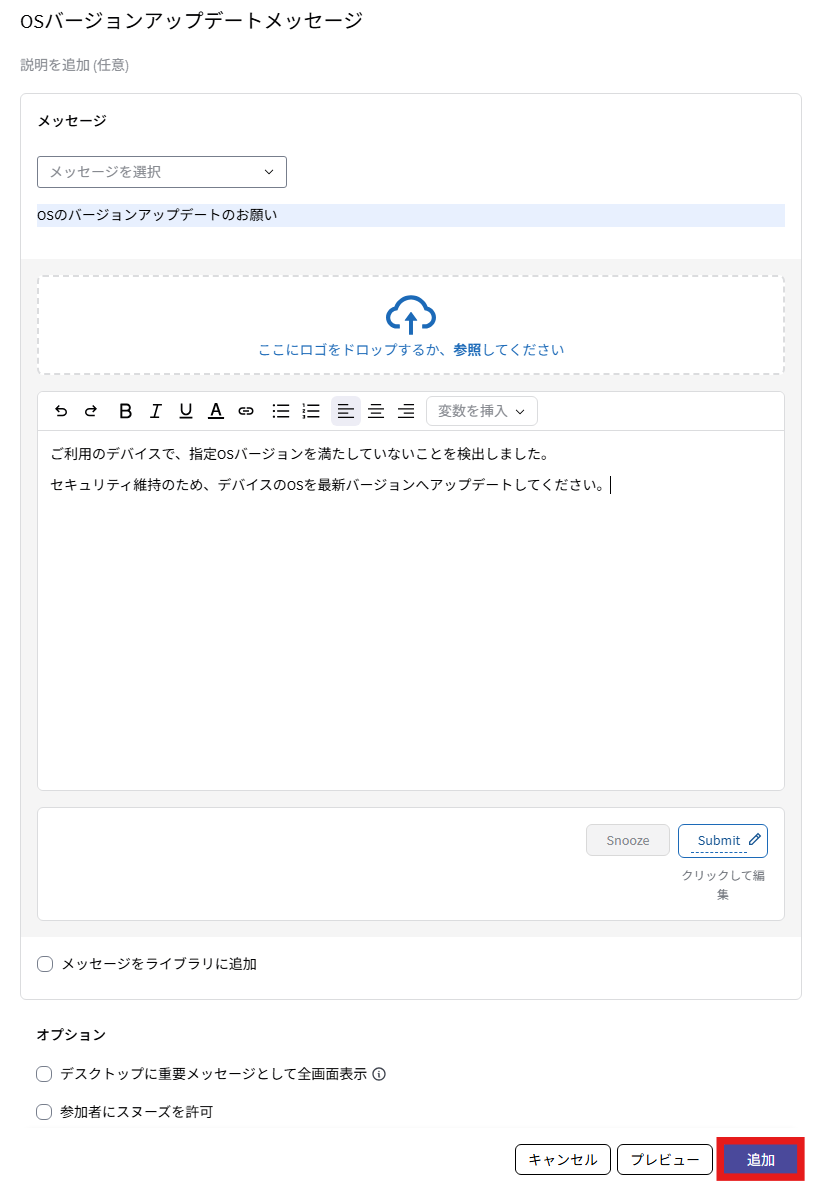
| 項目 | 内容 |
|---|---|
| タイトル | 「OSのバージョンアップデートのお願い」を入力します |
| メッセージ | 「ご利用のデバイスで、指定OSバージョンを満たしていないことを検出しました。セキュリティ維持のため、デバイスのOSを最新バージョンへアップデートしてください。」を入力します |
10.以下の項目を設定し、「保存してアクティブ化」をクリックします。
【参考】
各設定項目に関して詳しくは、「アクションルールを作成する」をご覧ください。
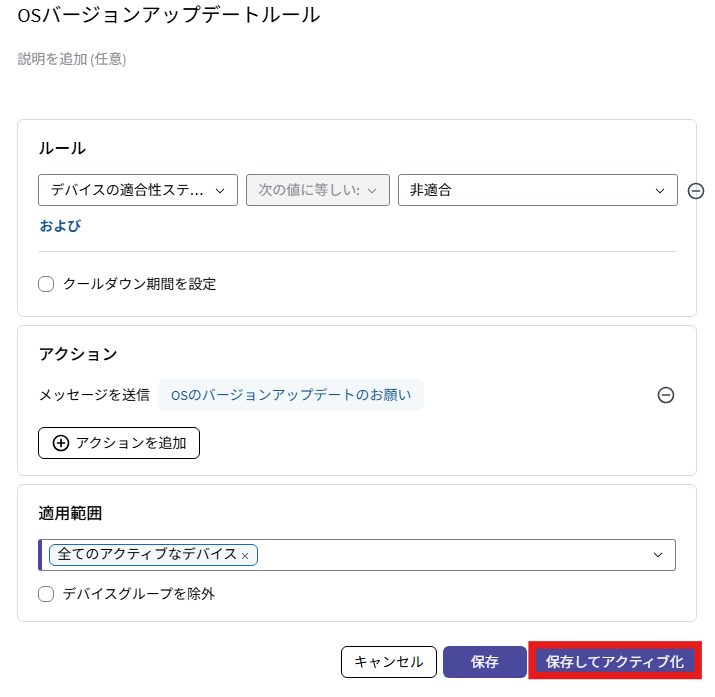
| 項目 | 内容 |
|---|---|
| ルール | 「デバイスの適合性ステータス」及び「非適合」を選択します |
「ルール」画面が表示されます。
11.デバイス上にOSのバージョンアップデートを促すメッセージが表示されていることを確認し、「Submit」をクリックします。
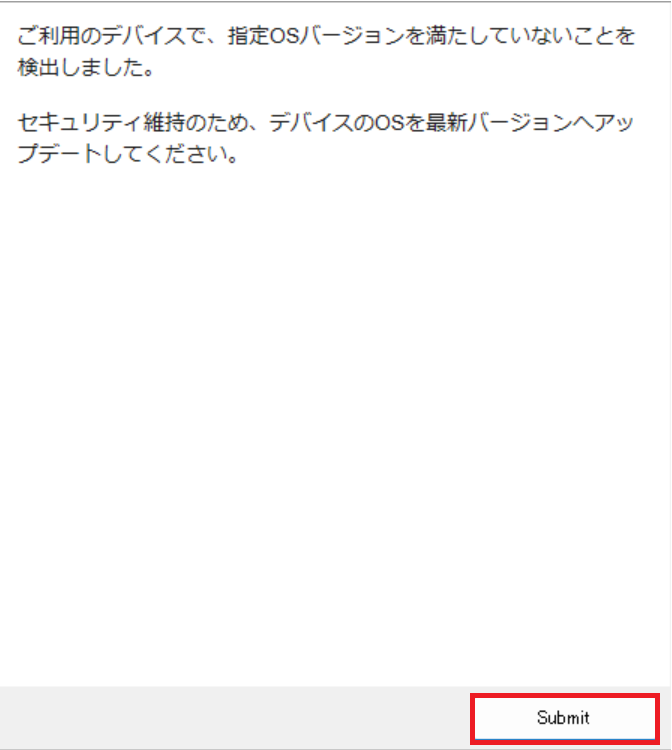
以上で、ユーザへの警告や確認メッセージの表示は完了です。