[PC16-64-FC-R、及びPC16-64-FC-W]FC接続ストレージオプションの移行
PC16-64-FC-R、及びPC16-64-FC-Wの場合のFC接続ストレージオプションの移行方法について説明します。
PC16-64-FC-R、及びPC16-64-FC-Wの場合のFC接続ストレージオプションの移行方法
移行にあたりコントロールパネルより移行先のサーバのお申し込み、及びLU参照元サーバの切り替えが必要です。LU参照元サーバの切り替え完了後に、ご希望に合った方法で移行を実施してください。
LU参照元サーバの切り替え
【参考】
LU参照元サーバの切り替えを実施すると、サービスグループの運用管理担当者のメールアドレスに「お申し込み完了のお知らせ」及び「解約お申し込み承りのお知らせ」のメールが送信されます。これはFC接続ストレージオプションの移行元、及び移行先LUの切り替えに伴う通知のため、ご対応は不要です。
1. 「品目・オプション・機能追加」画面の「移行用品目(クラスタ)」で、移行先のサーバ品目を選択し、「選択済みリストに入れる」をクリックします。
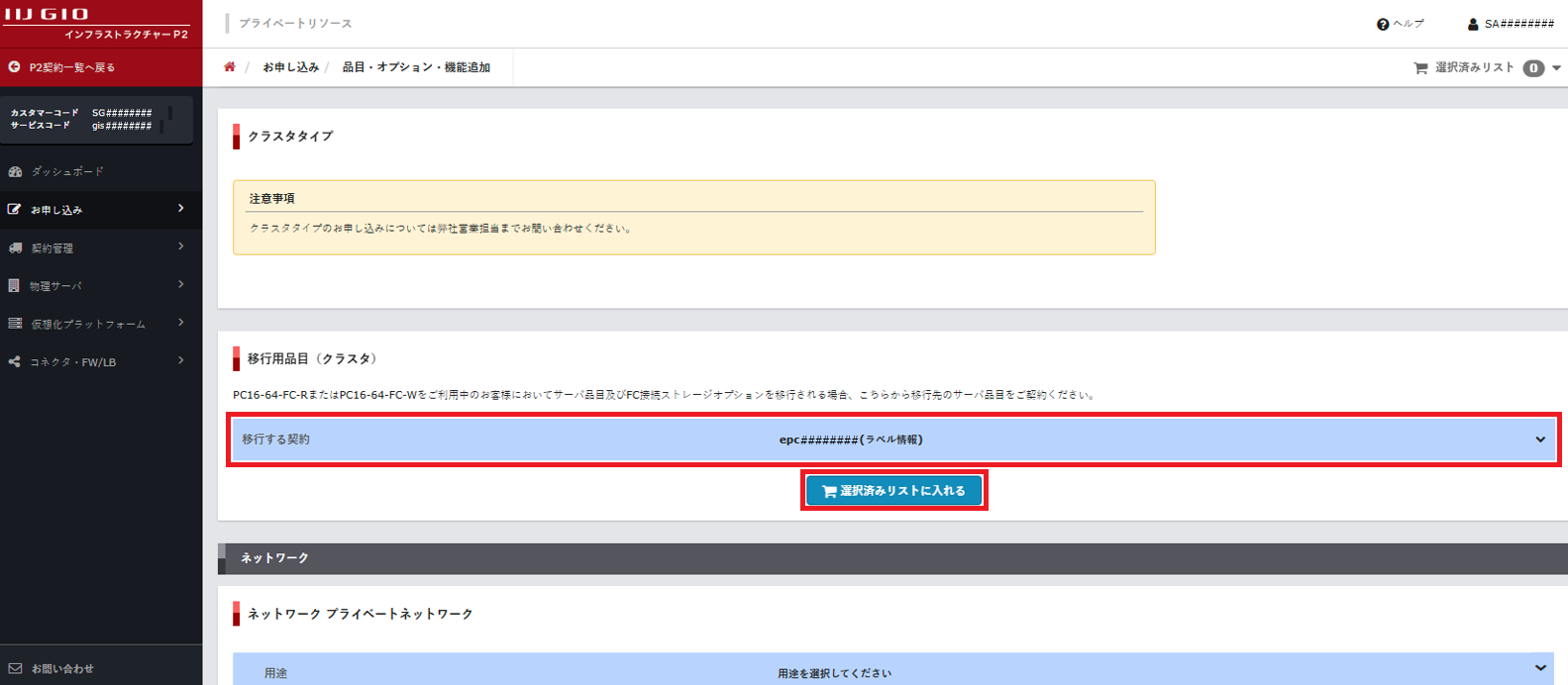
「品目・オプション・機能追加完了」画面が表示されます。
2. 「申込一覧へ」をクリックします。
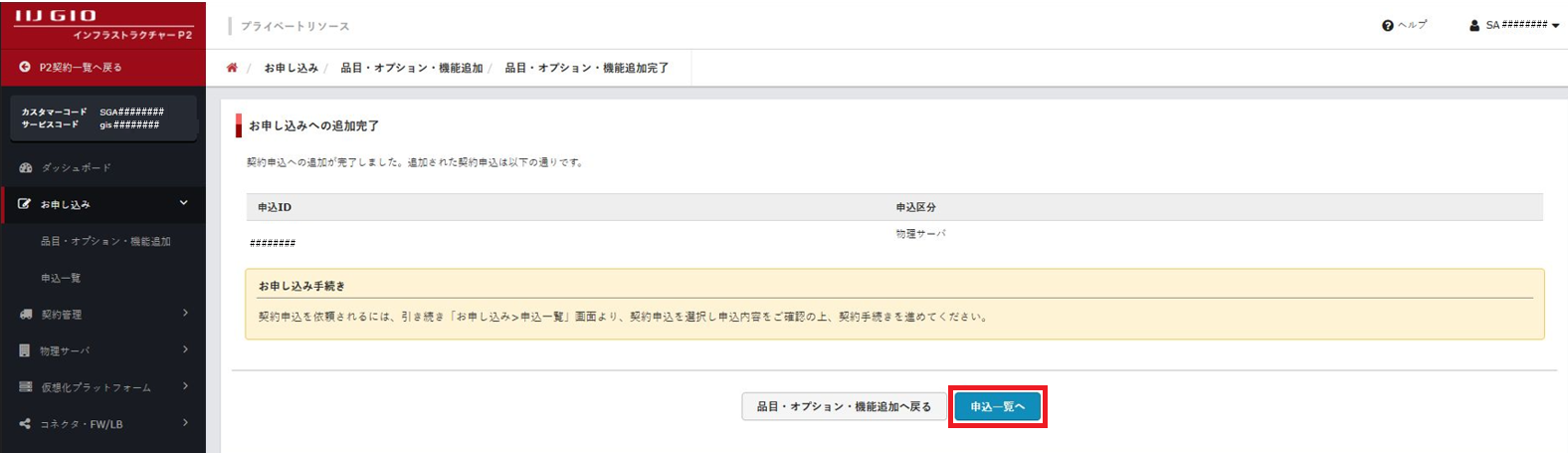
「申込一覧」画面が表示されます。
3. 「契約申込一覧」の申込単位の「選択」をクリックします。
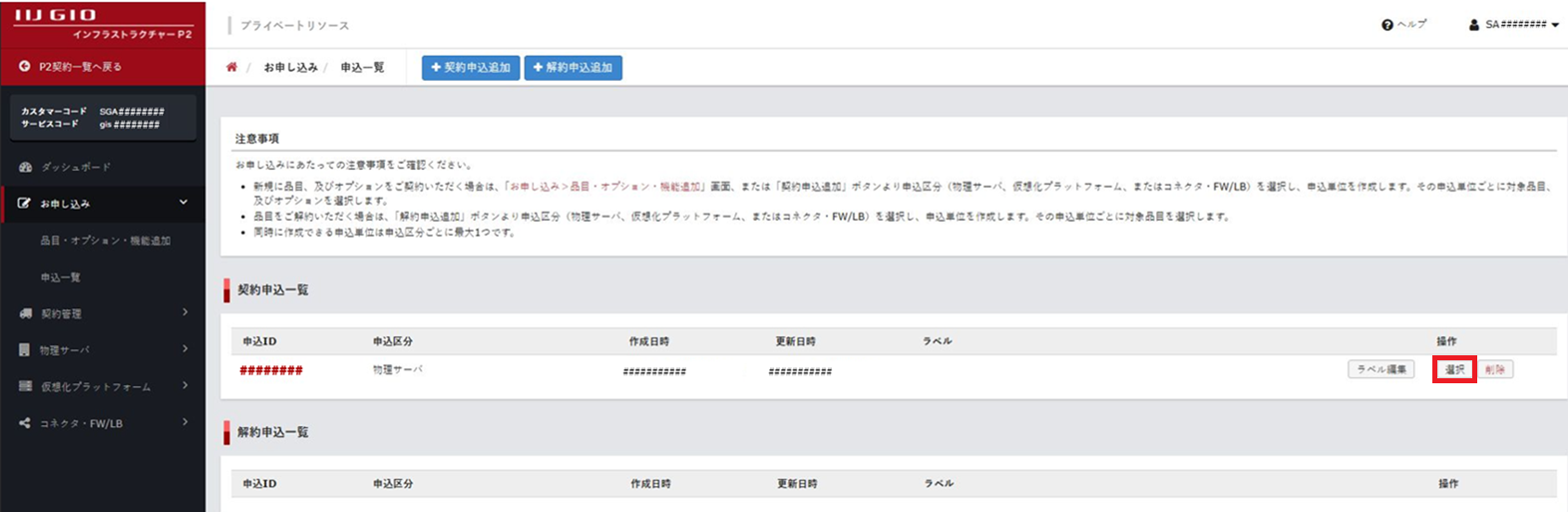
4. 「クラスタタイプのご契約」を参照し、移行先のサーバ品目のお申し込みを実施します。
5. 画面左に表示されるメニューの「物理サーバ」をクリックし、「クラスタタイプ」をクリックします。
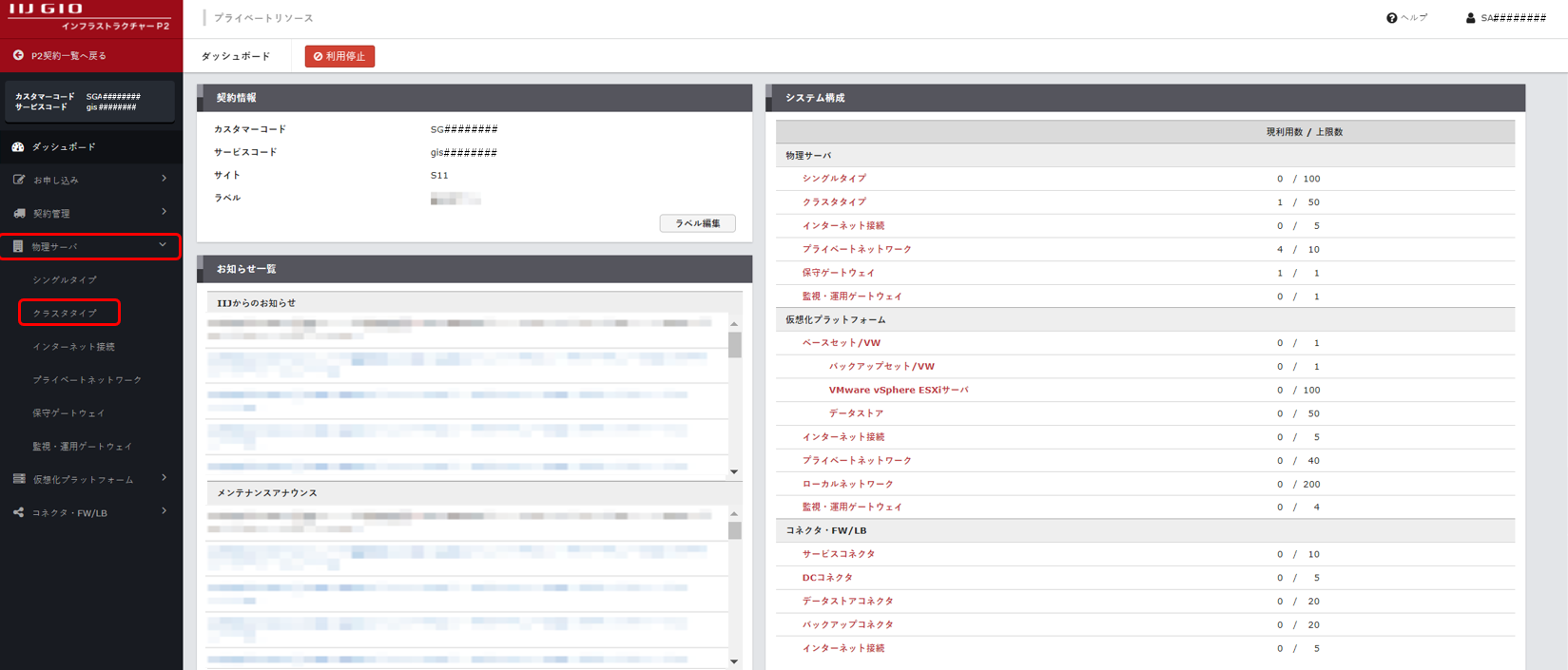
「物理サーバ」画面に、ご契約中のクラスタタイプが表示されます。
6. 移行先のクラスタタイプの「選択」をクリックします。

クラスタタイプの詳細情報が表示されます。
7. 「FC接続ストレージオプション 移行機能-サーバ切替」の「切替元」で切り替え元のサービスコードを選択し、「操作」で「実行」をクリックします。
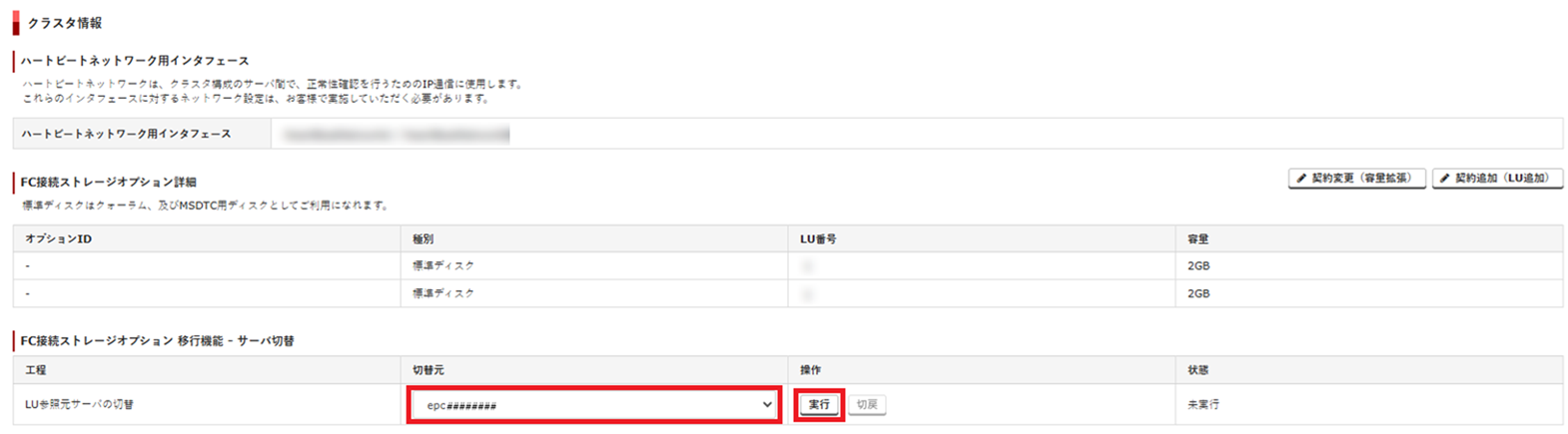
「LU参照元サーバの切替」画面が表示されます。
8. 表示された内容を確認し、「OK」をクリックします。
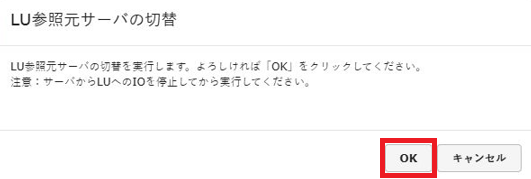
9. 「LU参照元サーバの切替」の「状態」に「完了」が表示されていることを確認します。

【参考】
LU参照元サーバの切り替え後、LUへのアクセスが正常に行えない場合は切り戻しを実施してください。LU参照元サーバの切り戻し方法は「LU参照元サーバの切り戻し」をご覧ください。
以上でLU参照元サーバの切り替えは完了です。続けて以下より、ご希望に合った方法で移行を実施してください。
- ストレージの機能で移行する
- ストレージの移行機能を利用して移行元、及び移行先の2つのLU間でデータを同期する方法です。
- データ同期が完了した後は、お客様にてLUの切り替えを実施し動作に問題がないことを確認のうえ、移行元のLUを削除する必要があります。
- 移行先ディスクを払い出し、自身で移行する
- コントロールパネルより移行先ディスクをお申し込み後、移行先のLUにデータを移行する方法です。
- データの移行が完了した後はお客様にて動作確認のうえ、移行元のLUを削除する必要があります。
ストレージの機能で移行する
1. 「FC接続ストレージオプション 移行機能」の「移行方式」で「ストレージの機能で移行する」を選択します。
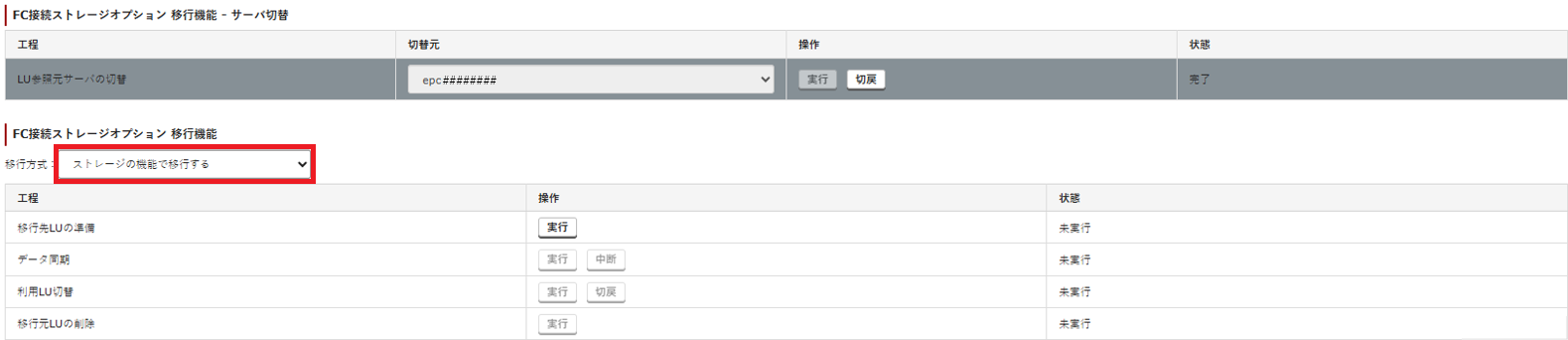
2. 「移行先LUの準備」の「操作」で「実行」をクリックします。

「移行先LUの準備」画面が表示されます。
3. 表示された内容を確認し、「OK」をクリックします。
【注意】
「OK」をクリックすると移行方式は変更できなくなります。
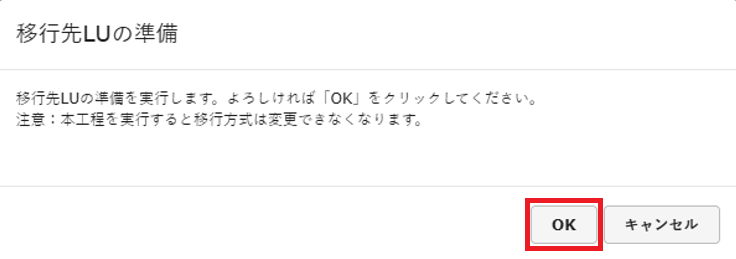
4. 「移行先LUの準備」の「状態」に「完了」が表示されていることを確認します。

5. 「データ同期」の「操作」で「実行」をクリックします。
【注意】

「データ同期」画面が表示されます。
6. 表示された内容を確認し、「OK」をクリックします。
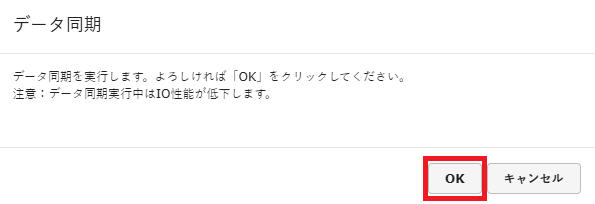
7. 「データ同期」の「状態」に「完了」が表示されていることを確認します。

8. 「利用LU切替」の「操作」で「実行」をクリックします。
【注意】
- 「実行」をクリック後、ストレージへのアクセスパスが切り替わります。
- サーバからLUへのIOを停止してから実行してください。

「利用LU切替」画面が表示されます。
9. 表示された内容を確認し、「OK」をクリックします。
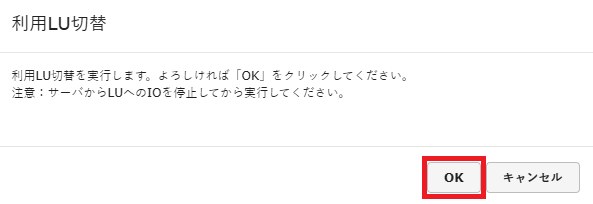
10. 「利用LU切替」の「状態」に「完了」が表示されていることを確認します。

11. サーバ上から移行先LUが参照できることを確認し、動作確認を実施します。
【参考】
移行先LUへのアクセスが正常に行えない場合は切り戻しを実施してください。利用LU切替の切り戻し方法は「利用LUの切り戻し」をご覧ください。
12. 「移行元LUの削除」の「操作」で「実行」をクリックします。
【注意】
削除した移行元LUの復旧はできません。

「移行元LUの削除」画面が表示されます。
13. 表示された内容を確認し、「OK」をクリックします。
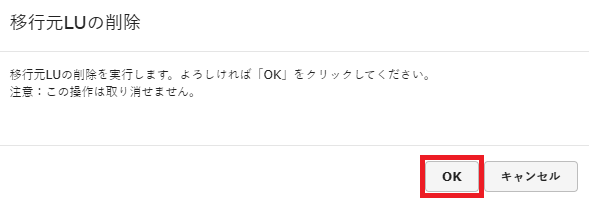
14. 「移行元LUの削除」の「状態」に「完了」が表示されていることを確認します。

以上でFC接続ストレージオプションの移行は完了です。
移行先ディスクを払い出し、自身で移行する
1. 「FC接続ストレージオプション 移行機能」の「移行方式」で「移行先ディスクを払い出し、自身で移行する」を選択します。

2. 「LU追加(移行先ストレージ)」の「操作」で「実行」をクリックします。

「LU追加(移行先ストレージ)」画面が表示されます。
3. 表示された内容を確認し、「OK」をクリックします。
【注意】
「OK」をクリックすると移行方式は変更できなくなります。
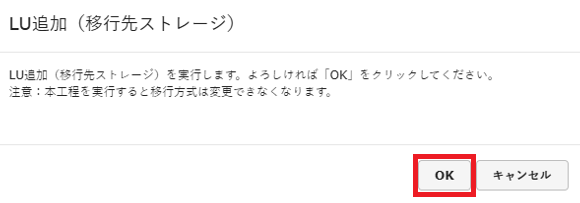
4. 「LU追加(移行先ストレージ)」の「状態」に「完了」が表示されていることを確認します。

5. サーバ上から移行先LUが参照できることを確認し、データ移行及び動作確認を実施します。
6. 「LU削除(移行元ストレージ)」の「操作」で「実行」をクリックします。
【注意】
- 削除したLU(移行元ストレージ)の復旧はできません。
- 「LU削除(移行元ストレージ)」を実施すると、移行元LUへのアクセスパスが削除されます。
- 「LU削除(移行元ストレージ)」を実施する前に、クラスタソフトウェアよりアクセスパスの無効化または削除を適宜、実施してください。

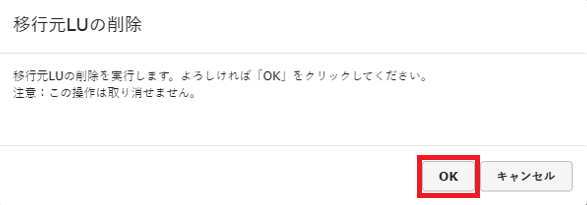
「移行元LUの削除」画面が表示されます。
7. 表示された内容を確認し、「OK」をクリックします。
8. 「LU削除(移行元ストレージ)」の「状態」に「完了」が表示されていることを確認します。

以上でFC接続ストレージオプションの移行は完了です。